

ฉันจะประหยัดการใช้งานข้อมูลขณะเดินทางได้อย่างไร?
ต่อไปนี้คือวิธีต่างๆ ในการลดการใช้งานข้อมูลและใช้ประโยชน์สูงสุดจากแผน Gohub eSIM ของคุณ:
1. เชื่อมต่อ Wi-Fi เมื่อทำได้
ใช้เครือข่าย Wi-Fi ที่ปลอดภัยในโรงแรม ร้านกาแฟ หรือสนามบินเมื่อมีให้ใช้งาน เพื่อป้องกันไม่ให้อุปกรณ์ของคุณดึงจากโควตาข้อมูลมือถือ
2. จำกัดการรีเฟรชแอปในพื้นหลัง
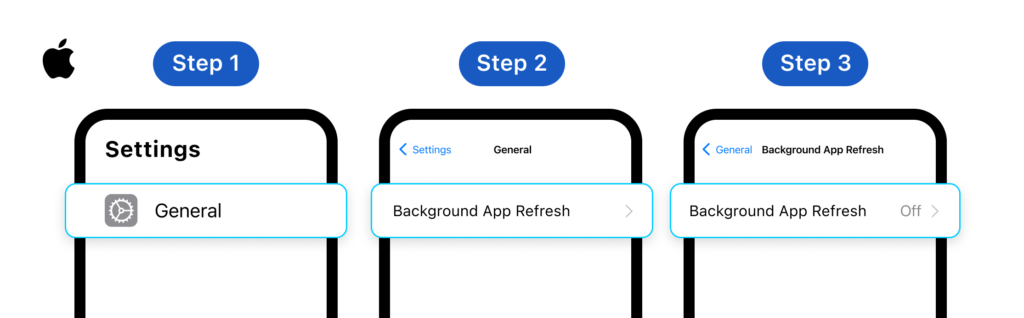
สำหรับ iOS
- ไปที่ การตั้งค่า → ทั่วไป → การรีเฟรชแอปในพื้นหลัง
- เลือกหนึ่งในตัวเลือกต่อไปนี้:
- ปิด - บล็อกแอปทั้งหมดจากการรีเฟรชในพื้นหลัง
- Wi-Fi - อนุญาตการรีเฟรชในพื้นหลังบน Wi-Fi เท่านั้น
- Wi-Fi และข้อมูลมือถือ - อนุญาตการรีเฟรชในพื้นหลังบนทั้งสองการเชื่อมต่อ
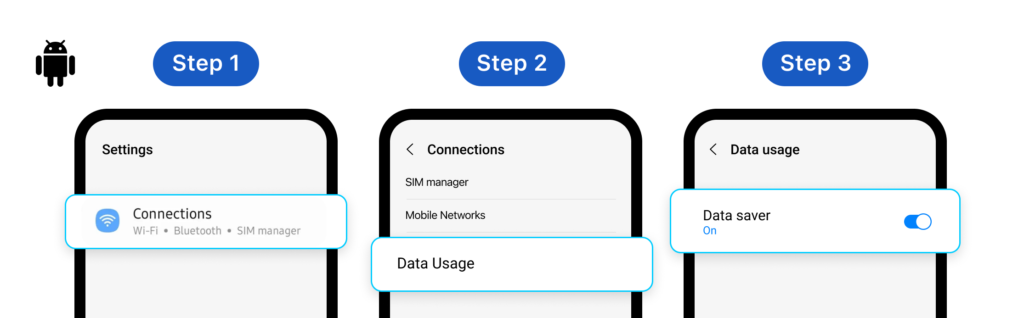
สำหรับ Android
- เปิด Data Saver mode: การตั้งค่า → เครือข่ายและอินเทอร์เน็ต → การใช้ข้อมูล → เปิด Data Saver
- วิธีนี้ป้องกันแอปในพื้นหลังจากการใช้ข้อมูลมือถือโดยอัตโนมัติ
3. ปรับการตั้งค่าแอปเฉพาะ
- แอปสตรีมมิ่ง (YouTube, Netflix): ลดคุณภาพวิดีโอในการตั้งค่าของแอป
- แอปโซเชียลมีเดีย (Facebook, Instagram): ปิดการเล่นวิดีโออัตโนมัติและลดคุณภาพรูปภาพ
- แอปอีเมล: เปลี่ยนเป็นการซิงค์แบบแมนวลหรือลดความถี่ในการซิงค์
4. ปิดข้อมูลมือถือเมื่อไม่ใช้
สลับปิดข้อมูลมือถือผ่านแผงการตั้งค่าด่วนของอุปกรณ์เมื่อไม่ต้องการ เพื่อหยุดไม่ให้แอปในพื้นหลังใช้ข้อมูลอย่างเงียบๆ
5. ดาวน์โหลดแผนที่สำหรับใช้ออฟไลน์
ก่อนการเดินทาง ดาวน์โหลดแผนที่ออฟไลน์สำหรับปลายทางของคุณใน Google Maps หรือแอปที่คล้ายกัน ซึ่งช่วยให้คุณนำทางได้โดยไม่ใช้ข้อมูลมือถือ
6. อัปเดตแอปผ่าน Wi-Fi เท่านั้น
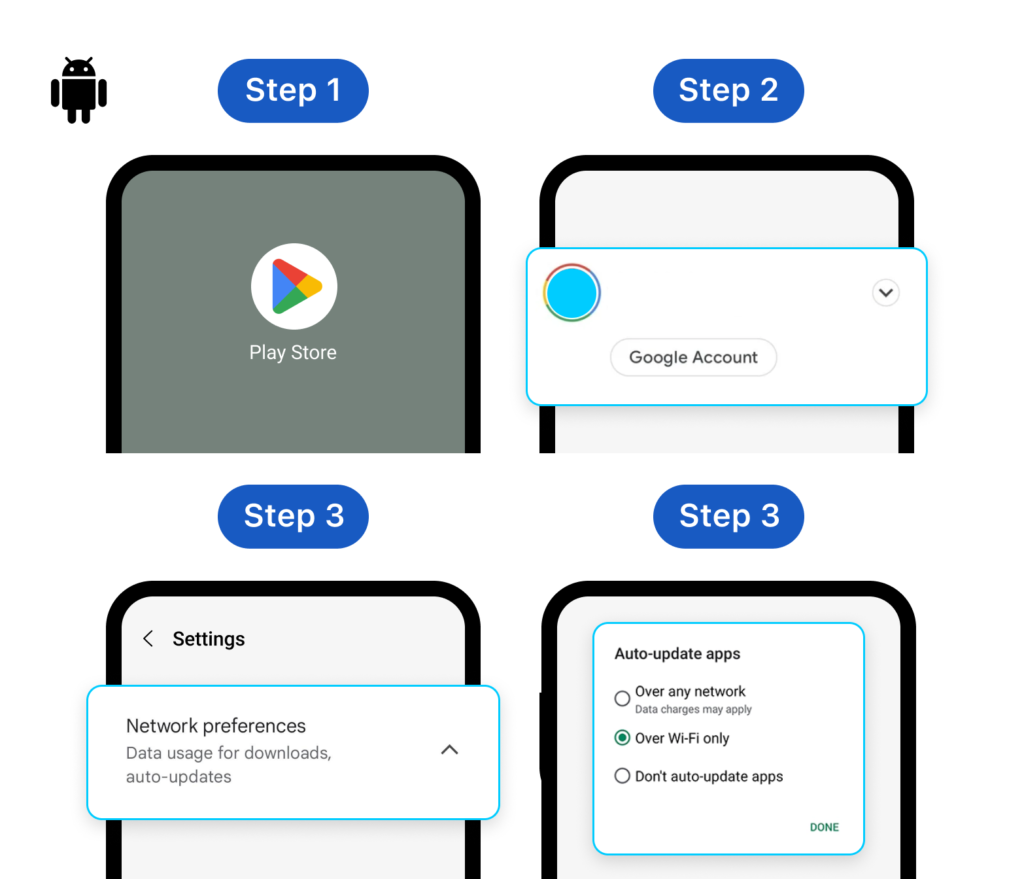
สำหรับ Android
- เปิด Google Play Store → แตะไอคอนโปรไฟล์ของคุณ
- ไปที่ การตั้งค่า → ค่ากำหนดเครือข่าย → อัปเดตแอปอัตโนมัติ
- เลือก ผ่าน Wi-Fi เท่านั้น หรือ อย่าอัปเดตแอปอัตโนมัติ
สำหรับ iOS
ไปที่ การตั้งค่า → App Store → ปิด การอัปเดตแอป ใต้ข้อมูลมือถือ
ต้องการกำหนดขีดจำกัดที่แน่นอนเพื่อไม่ให้ข้อมูลหมดโดยไม่คาดคิดหรือไม่? ดูที่ ฉันจะตั้งขีดจำกัดข้อมูลบนอุปกรณ์ Android ได้อย่างไร?