
Общие проблемы управления eSIM
Что мне делать, если я не могу удалить Gohub eSIM со своего устройства?
Если у вас возникли проблемы с удалением Gohub eSIM с вашего устройства, вот описание шагов и того, что делать, если у вас возникнут проблемы:
1. Общие шаги удаления
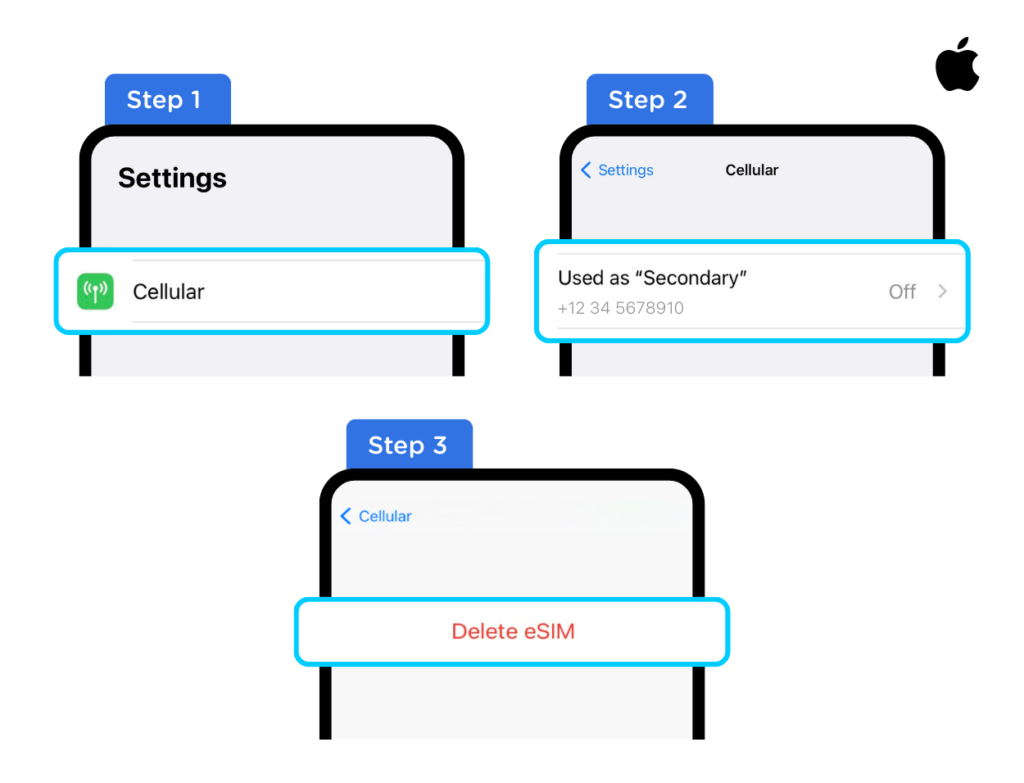
Для iOS
– Откройте «Настройки» > Сотовая связь.
-
Выберите eSIM, которую хотите удалить.
-
Прокрутите вниз и нажмите «Удалить eSIM» или «Удалить тарифный план сотовой связи».
 ###### Для Android
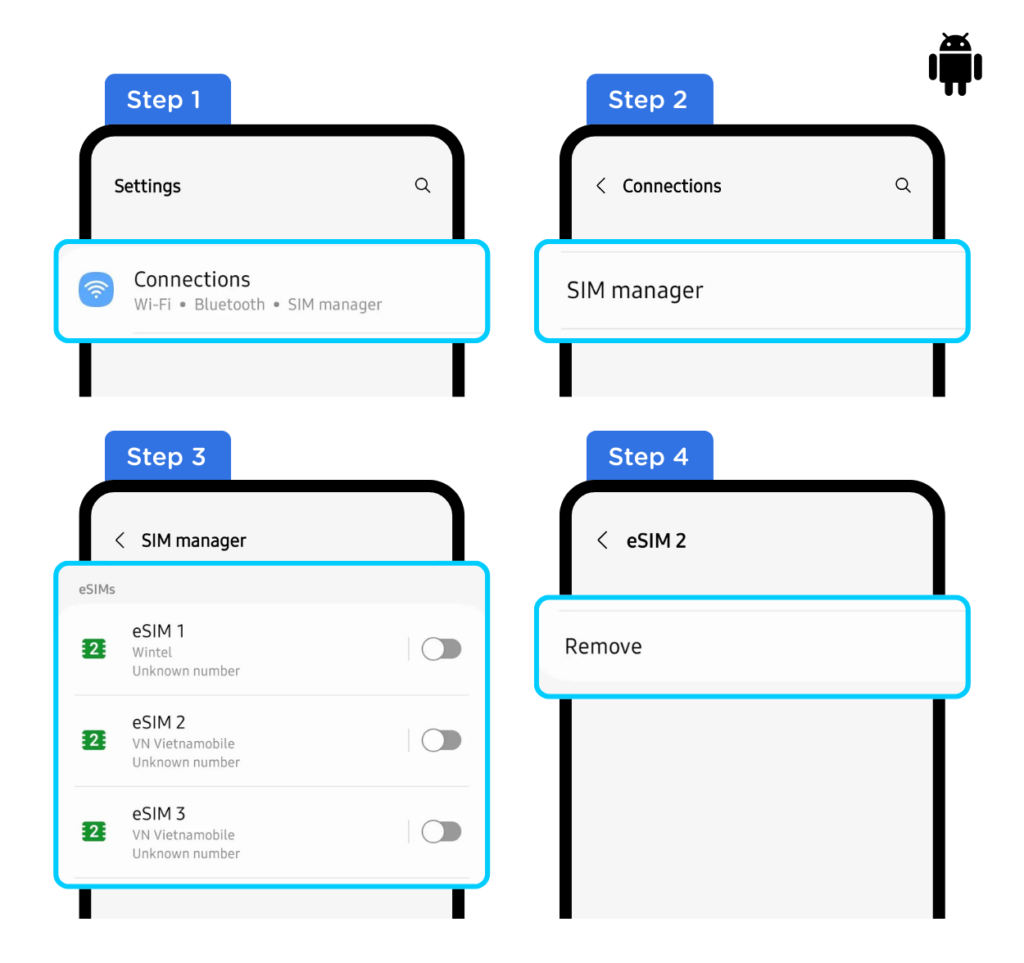
– Откройте «Настройки» > Соединения.
-
Выберите «Менеджер SIM-карт».
-
Выберите eSIM, которую хотите удалить.
-
Выберите «Удалить».
 ##### 2. Устранение неполадок
 -
Если опция удаления неактивна или недоступна: Перезагрузите устройство. Простой перезапуск часто помогает устранить временные сбои программного обеспечения.
-
Проверьте наличие обновлений программного обеспечения: убедитесь, что операционная система вашего устройства обновлена. Устаревшее программное обеспечение иногда может вызывать проблемы совместимости.
-
Проблемы с сетью: убедитесь, что у вас стабильное сетевое соединение. Иногда сетевое соединение требуется для правильной связи устройства с серверами оператора связи.
-
Если вы по-прежнему не можете удалить eSIM: Свяжитесь со службой поддержки клиентов Gohub: это самый важный шаг. Они могут оказать конкретную помощь и устранить проблему. Вот как с ними связаться, основываясь на результатах поиска.
-
Если у вас есть дополнительные вопросы или проблемы, обращайтесь в нашу службу поддержки по адресу cs@gohub.com или через WhatsApp по телефону +1 (302) 899-2888. Кроме того, вы можете использовать эту ссылку для быстрого доступа к нашим услугам: https://wa.me/+13028992888. Мы здесь, чтобы помочь вам.
-
Важные примечания от Гохуба: Гохуб отмечает, что после удаления eSIM с устройства ее невозможно переустановить.
-
Они также заявляют, что не могут помочь с восстановлением удаленной eSIM.
-
Проблемы, связанные с оператором связи. В некоторых редких случаях оператору связи, предоставившему профиль eSIM, может потребоваться помощь.
3. Ключевые моменты
-
Ограничения eSIM. Имейте в виду, что eSIM могут иметь ограничения, и некоторые действия, например их удаление, могут быть необратимыми.
-
Поддержка оператора связи. Если вы подозреваете, что проблема связана с оператором связи, вам также может быть полезно обратиться в службу поддержки вашего оператора мобильной связи.
Как мне сбросить настройки сети, чтобы решить проблемы с eSIM?
1. Устранение неполадок
Сброс настроек сети часто может решить проблемы с подключением, в том числе связанные с eSIM. Вот как это сделать на iOS и Android:
Для iOS
-
Перейдите в «Настройки». Откройте приложение «Настройки».
-
Нажмите «Общие»: выберите «Общие».
-
Прокрутите вниз и нажмите «Перенести или сбросить iPhone/iPad». Выберите «Перенести или сбросить iPhone/iPad».
-
Нажмите «Сброс»: выберите «Сброс».
-
Нажмите «Сбросить настройки сети». Выберите «Сбросить настройки сети».
-
Введите свой пароль: вам будет предложено ввести пароль вашего устройства.
-
Подтвердить: подтвердите сброс.
Для Android
(Действия могут незначительно отличаться в зависимости от устройства и версии Android)
-
Перейдите в «Настройки». Откройте приложение «Настройки».
-
Нажмите «Общее управление» или «Система». Точный вариант может отличаться.
-
Нажмите «Сброс» или «Параметры сброса». Выберите «Сброс» или «Параметры сброса».
-
Нажмите «Сбросить настройки сети» или «Сбросить Wi-Fi, мобильный телефон и Bluetooth». Выберите соответствующий вариант.
-
Подтвердить: подтвердите сброс.
2. Почему помогает сброс настроек сети
Это действие очищает ваши пароли Wi-Fi, настройки сотовой связи и настройки VPN, часто разрешая конфликты, которые могут повлиять на вашу eSIM. Это входит в нашу стратегию CX, направленную на предоставление полезных процедур для улучшения вашего взаимодействия с клиентами.