KYC 가이드 - 3HK SIM 카드
(Huang dẫn tiếng Viet bên dùi)
정부의 공식 규정에 따라 해외 사용자 정보의 안전을 보장하고 불법 행위를 방지하기 위해 SIM을 사용하기 전에 본인 확인(KYC)을 수행하시기 바랍니다.
😀 지원이 필요하신가요? KYC 과정에서 문제가 발생하면 다음을 통해 Gohub 고객 서비스에 문의하세요. 이메일: cs@gohub.com WhatsApp: +1 (302) 899-2888
공지사항!
-
출발 2~3시간 전에 SIM 카드 및 신원 확인(KYC)을 설치하시기 바랍니다.
-
KYC 인증 과정은 약 30분~1시간 정도 소요됩니다.
-
한 기기에서 KYC가 성공하면 SIM 카드를 다른 기기로 이전할 수 없습니다.
-
KYC 진행 중에는 인터넷 연결이 되어 있는지 확인하시기 바랍니다. 필요한 항목: 여권; 전면 및 후면 카메라가 장착된 휴대폰입니다.
-
여권 하단의 코드를 포함하여 앞면의 전체 사진을 찍어주세요. 여권의 어떤 부분도 가리지 마십시오.
-
사진 촬영 시 여권에 장애물, 반사, 그림자가 생기지 않도록 하세요. 여권을 평평한 곳에 놓고 사진을 찍으세요.
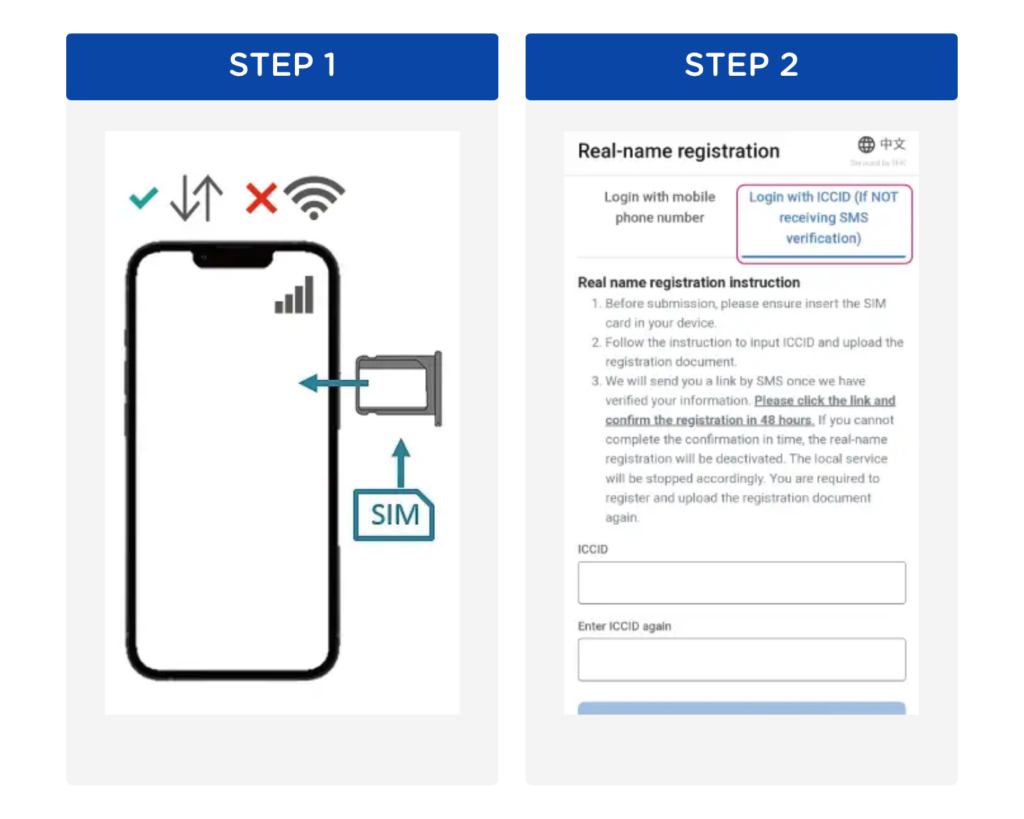
**1단계: **SIM 카드를 모바일 기기에 삽입하고 모바일 데이터를 활성화한 후 Wi-Fi를 꺼서 모바일 네트워크에 연결하세요.
(알림: SIM 카드를 삽입하기 전에 앞에 89852가 붙은 ICCID를 기록해 두십시오)
**2단계: **웹사이트 [https://www. three.com.hk/prepaid/account/en/rnr-reg](https://www. three.com.hk/prepaid/account/en/rnr-reg)를 방문하여 "ICCID로 로그인"을 선택하여 로그인하세요.
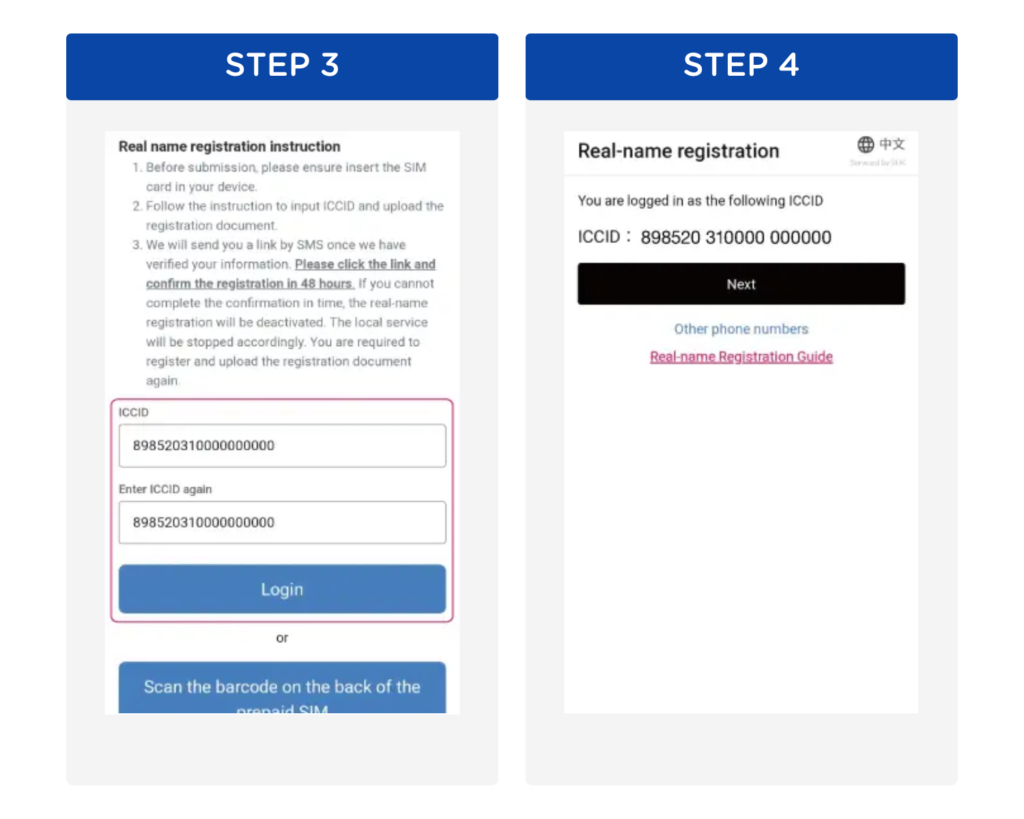
3단계: 접두어 89852가 포함된 ICCID를 두 번 입력한 다음 '로그인'을 누르거나 SIM 카드 뒷면의 바코드를 스캔하세요.
4단계: ICCID를 확인한 후 '다음'을 클릭하세요.
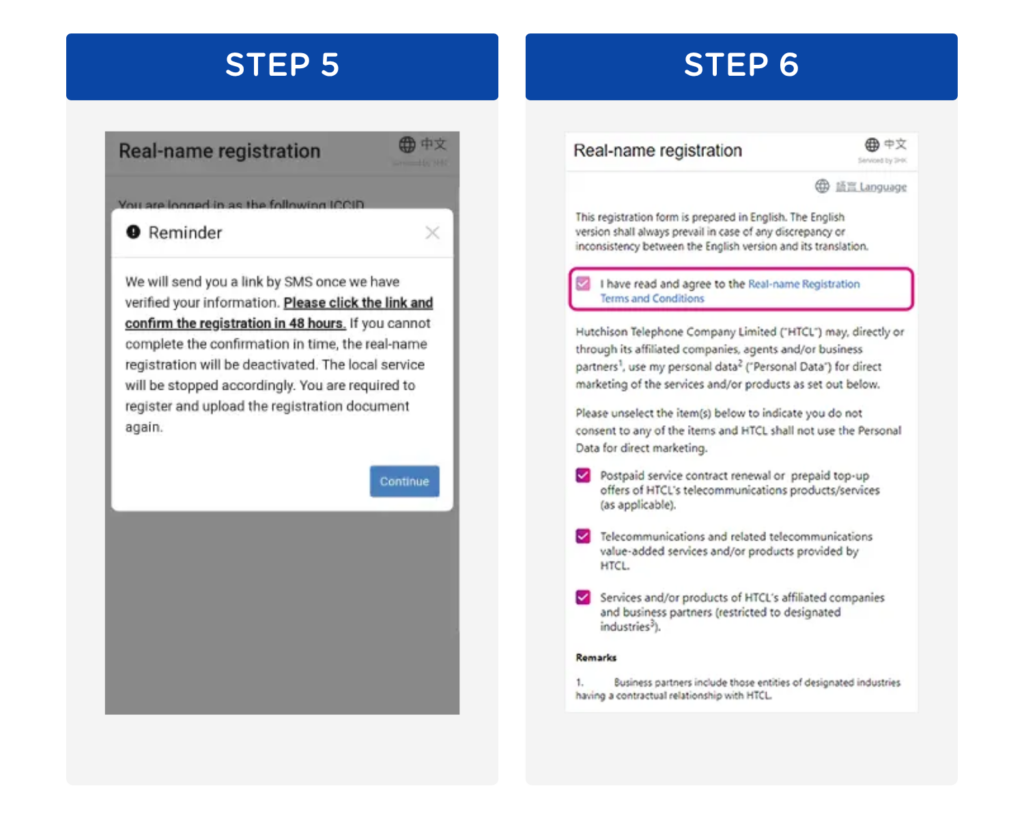
5단계: 알림을 읽고 '계속'을 누르세요.
6단계: 다음 단계로 넘어가기 전에 실명등록 이용약관 및 개인정보취급방침을 읽어보세요.
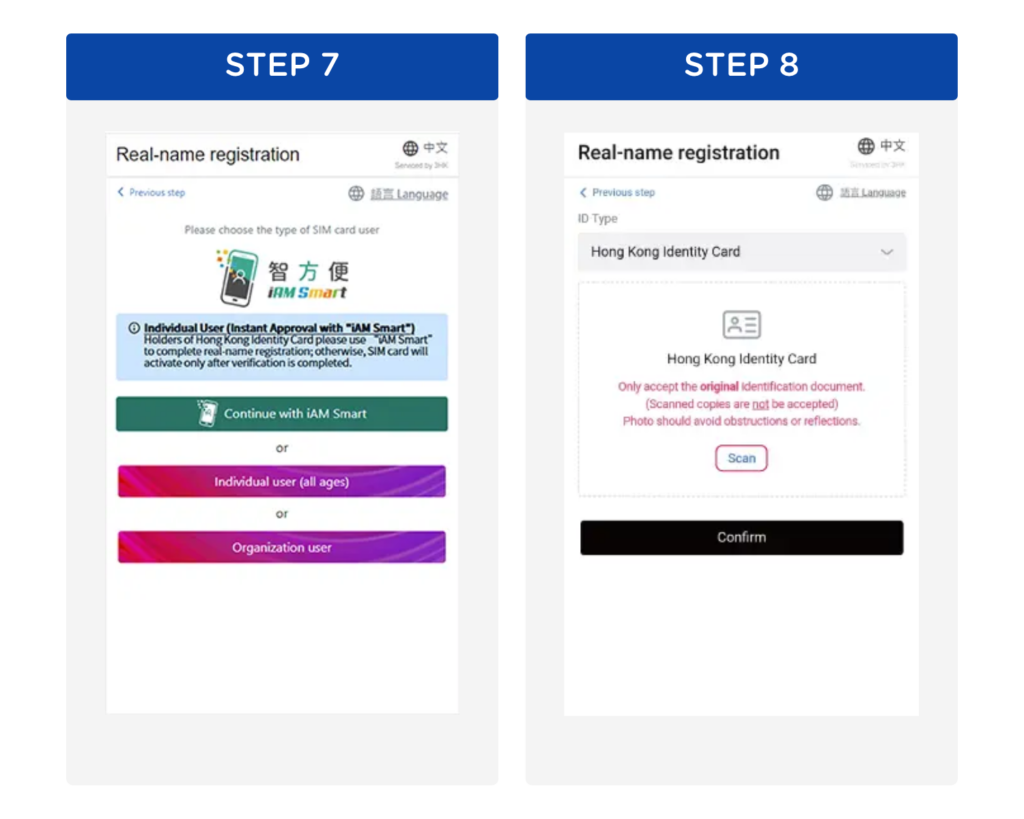
7단계: 'SIM 카드 사용자 유형'을 선택하세요.
8단계: "ID 유형"을 선택하고 "스캔"을 누르세요.
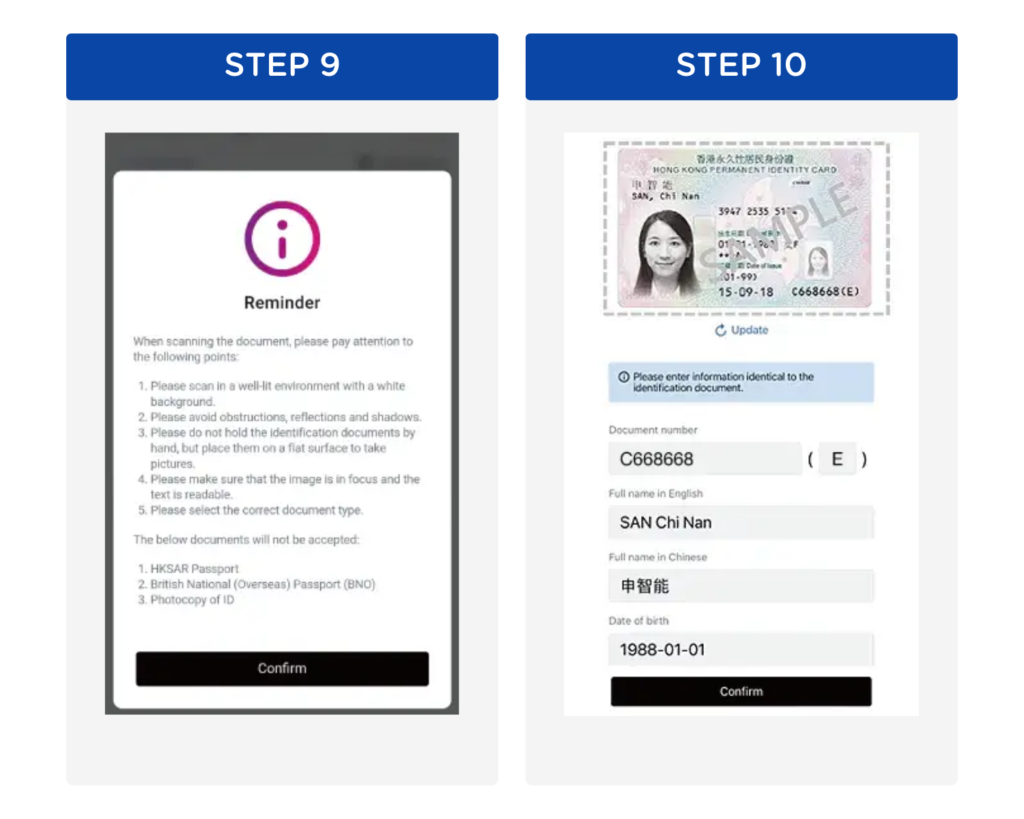
9단계: ID 스캔 알림 > 스캔을 시작하려면 "확인"하세요
(알림: 자동 완성 정보가 잘못된 경우 "업데이트"를 클릭하여 다시 검색하십시오. 모든 수동 변경 사항은 수동으로 평가되므로 처리 시간이 더 길어집니다.)
10단계: 스캔이 성공적으로 완료되면 시스템이 자동으로 정보를 입력합니다.
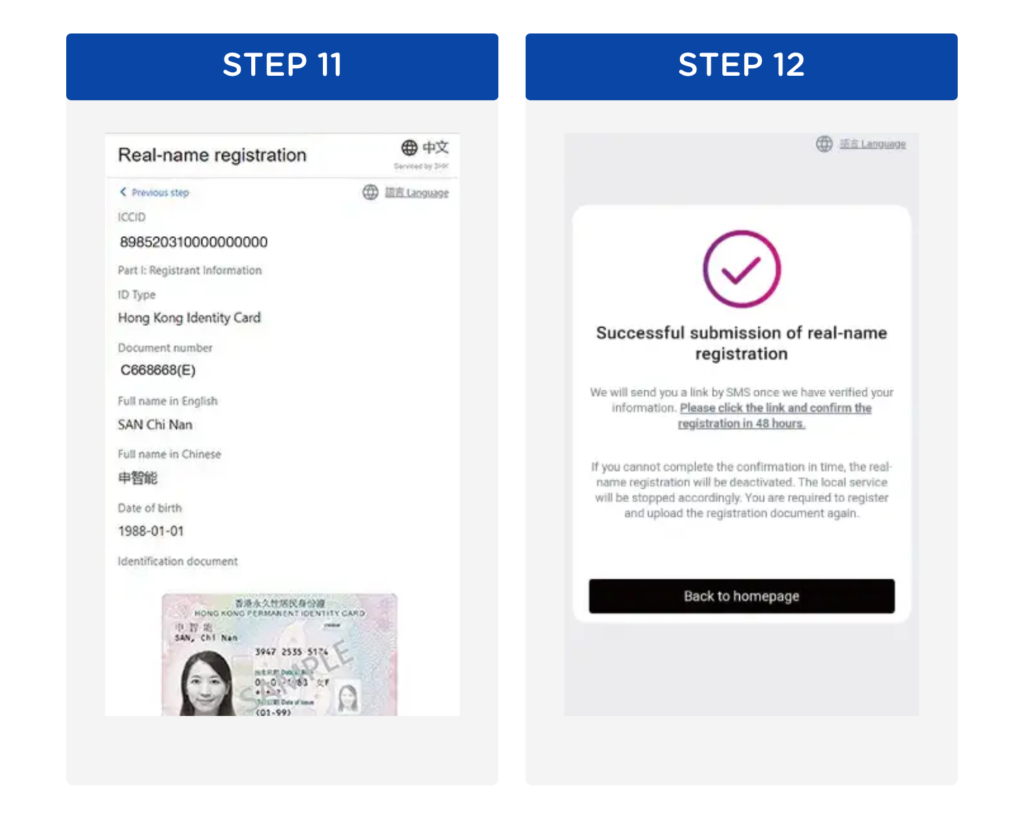
11단계: 제출하기 전에 정보를 확인하세요.
12단계: 실명등록 제출이 완료되었습니다. 정보가 확인되면 확인 링크가 SMS를 통해 선불 번호로 전송됩니다. 링크를 클릭하고 48시간 이내에 등록을 확인하세요.
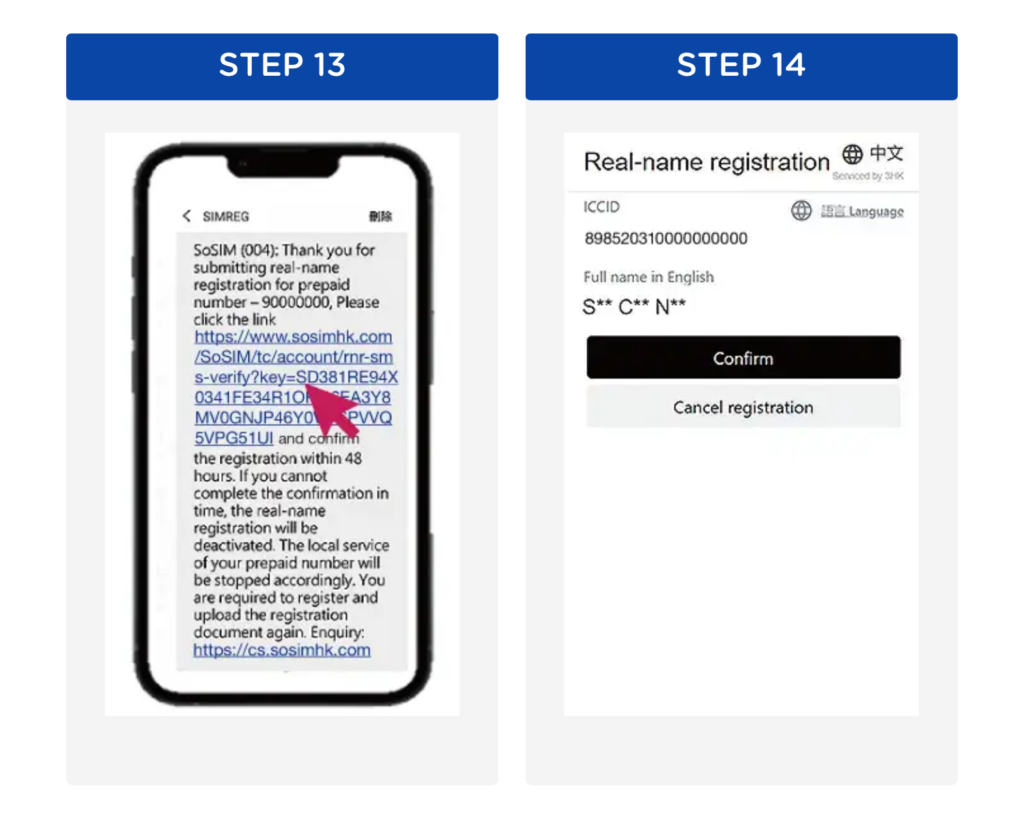
13단계: SMS 인증을 받은 후 링크를 클릭하여 실명등록을 완료하세요.
14단계: 정보를 확인한 후 '확인'을 누르세요.
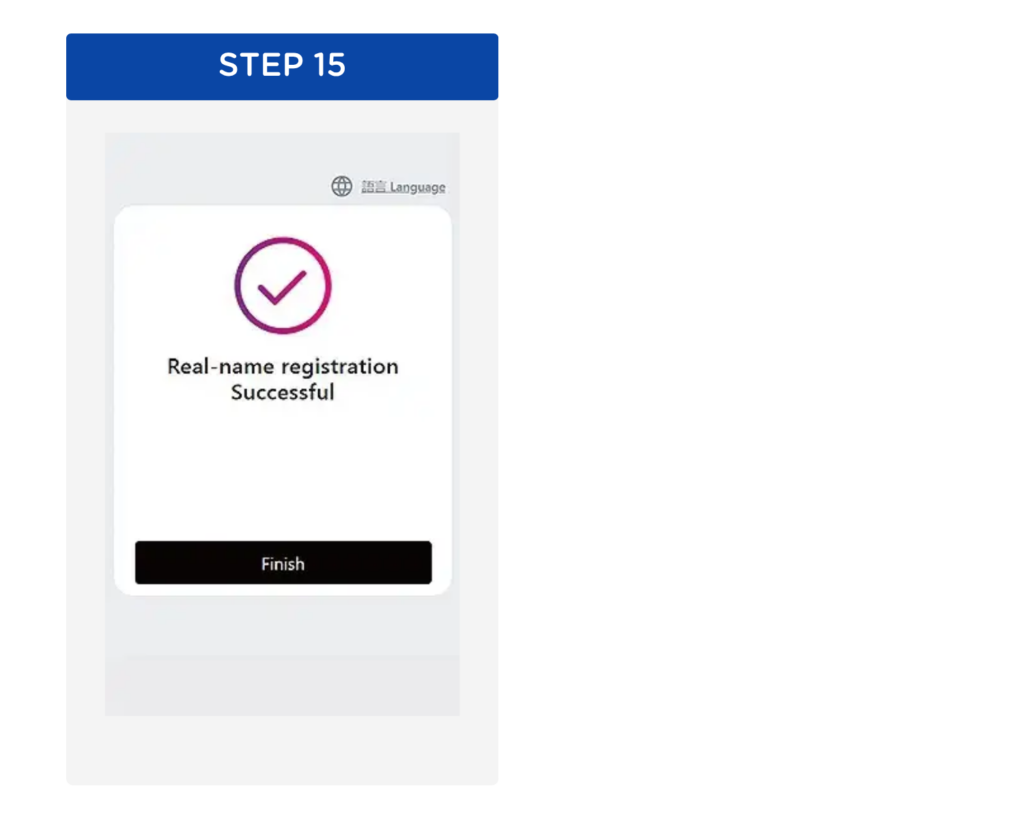
15단계: 실명등록 성공
HôỚNG DẪN TIẾNG VIỆT
Theo quy định chính thức từ Chính phủ, để đảm bảo an toàn tôngtin ngua quy định chính thức từ Chính phủ, để đảm bảo an toàn tôngtin nguai dùng tại nuac ngoài và phòng chống các hoạt động phi pháp, quý khách vui lòng xác minh danh tính (KYC)가 SIM에 대해 확인했습니다.
😀 뭐라고요? Gohub에서 KYC를 확인하고 나면 다음과 같은 내용이 표시됩니다. 이메일: cs@gohub.com 핫라인 | 잘로: +84 8 6644 0022
루이!
-
SIM과 KYC(KYC)가 2~3단계 베이에 도착하면 됩니다.
-
Thời gian xác nhận thôngtin KYC sẽ khoảng từ 30phút - 1tiếng.
-
SIM sau khi KYC trên một thiết bị thì không đuợc chuyển sang thiết bị khác.
-
KYC에 대해 알아보세요. Vật dụng cần chuẩn bị: Hộ chiếu; 카메라를 사용하는 것이 좋습니다.
-
Vui lòng chụp toàn bộ mặt trùớc hộ chiếu, bao gồm cả mã ở phía dùới, không đuợc che bất kì phần nào.
-
Khi chụp ảnh, tránh các vật cản, phản chiếu và bóng tối lên hộ chiếu, đặt hộ chiếu trên bề mặt phẳng để chụp ㅋㅋㅋ
실제 1: SIM 및 Wi-Fi 연결에 대해 알아보세요.
(예: Vui lòng ghi lại mã ICCID bắt đầu bằng 89852 trùớc khi cài đặt SIM)
설명 2: Truy cập 웹사이트 [https://www. three.com.hk/prepaid/account/en/rnr-reg](https://www. three.com.hk/prepaid/account/en/rnr-reg) 및 "Login with ICCID"("ICCID로 로그인")
문자 3: Nhập lại hai lần mã ICCID bắt đầu bằng 89852, sau đó nhấn “Login” hoặc quét mã vạch ở mặt sau SIM
Buớc 4: Xác minh mã ICCID, sau đó nhấn “Next”
Buớc 5: Dọc kỹ tông báo và nhấn “계속”
**Buớc 6: **Dọc điều khoản và chính sách bảo mật về đăng ký tôngtin thuê bao, sau đó chuyển sang b uớc tiếp theo
7단계: Chọn "SIM 카드 사용자 유형"(Kiểu nguaời dùng SIM 카드) - Cá nhân(개인 사용자) hoặc Tổ chức(조직 사용자)
8단계: Chọn "ID 유형"(Loại giấy tờ tùy thân) và nhấn "스캔"
Buớc 9: Làm theo huang dẫn để scan giấy tờ tùy thân > nhấn “Confirm” để bắt đầu 스캔
(Luau ý: Nếu thôngtin tự động điền không chính xác, vui lòng nhấn “Update” để scan lại. Mọi chỉnh sửa thủ công sẽ đuợc xét duyet thủ công và có thể mất thời gian lâu hôn)
Buớc 10: Sau khi scan thành công, hе thống sẽ tự động điền tôngtin
Buớc 11: Kiểm tra lại tông Tin của bạn trùc khi gửi
Buớc 12: Hoàn tất viec gửi đăng ký tôngtin. Một liên kết xác minh sẽ đuợc gửi qua SMS tới số điеn thại trả trùớc của bạn sau khi nhà mạng xác minh tôngtin. Vui lòng nhấn vào liên kết đó và hoàn tất xác nhận trong vòng 48 giờ
Buớc 13: Nhấn vào liên kết sau khi nhận đuợc SMS để hoàn tất đăng ký
**Buớc 14: **Kiểm tra lại thôngtin 및 “Confirm”(확인)
Buớc 15: Dăng ký tông Tin thuê bao thành công