
일반적인 eSIM 관리 문제
기기에서 Gohub eSIM을 삭제할 수 없으면 어떻게 해야 하나요?
기기에서 Gohub eSIM을 삭제하는 데 문제가 있는 경우, 다음은 문제 발생 시 수행할 단계와 조치에 대한 설명입니다.
1. 일반적인 삭제 단계
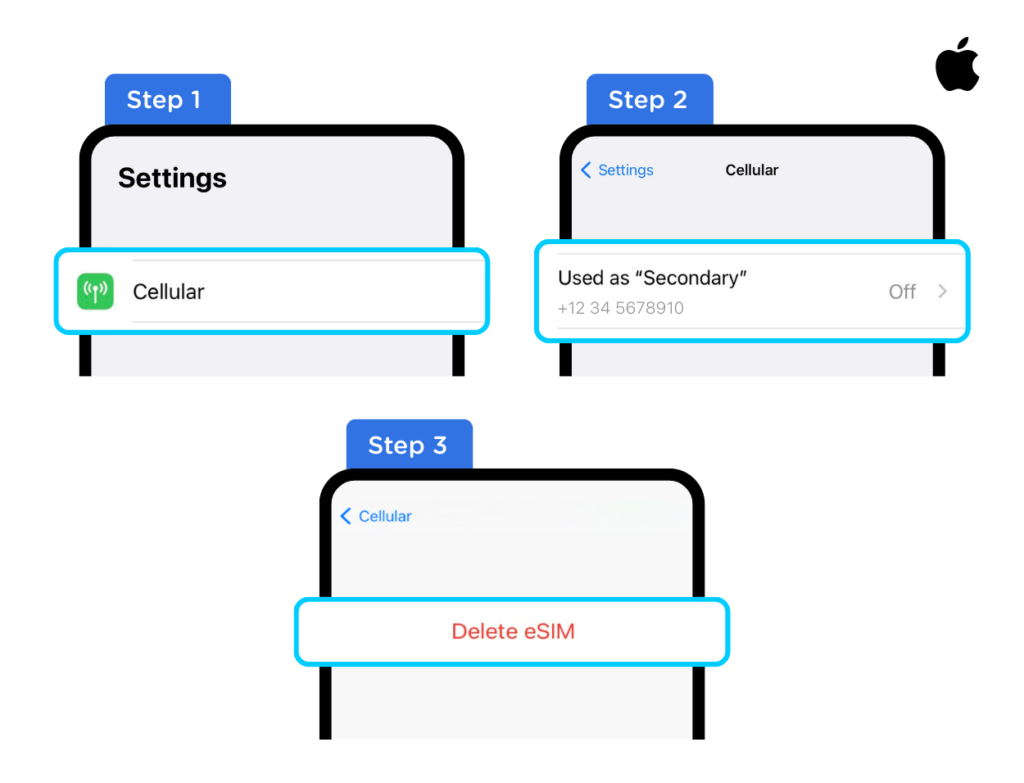
iOS의 경우
-
설정 > 셀룰러.
-
제거하려는 eSIM을 선택합니다.
-
아래로 스크롤하여 'eSIM 삭제' 또는 '셀룰러 요금제 삭제'를 탭하세요.
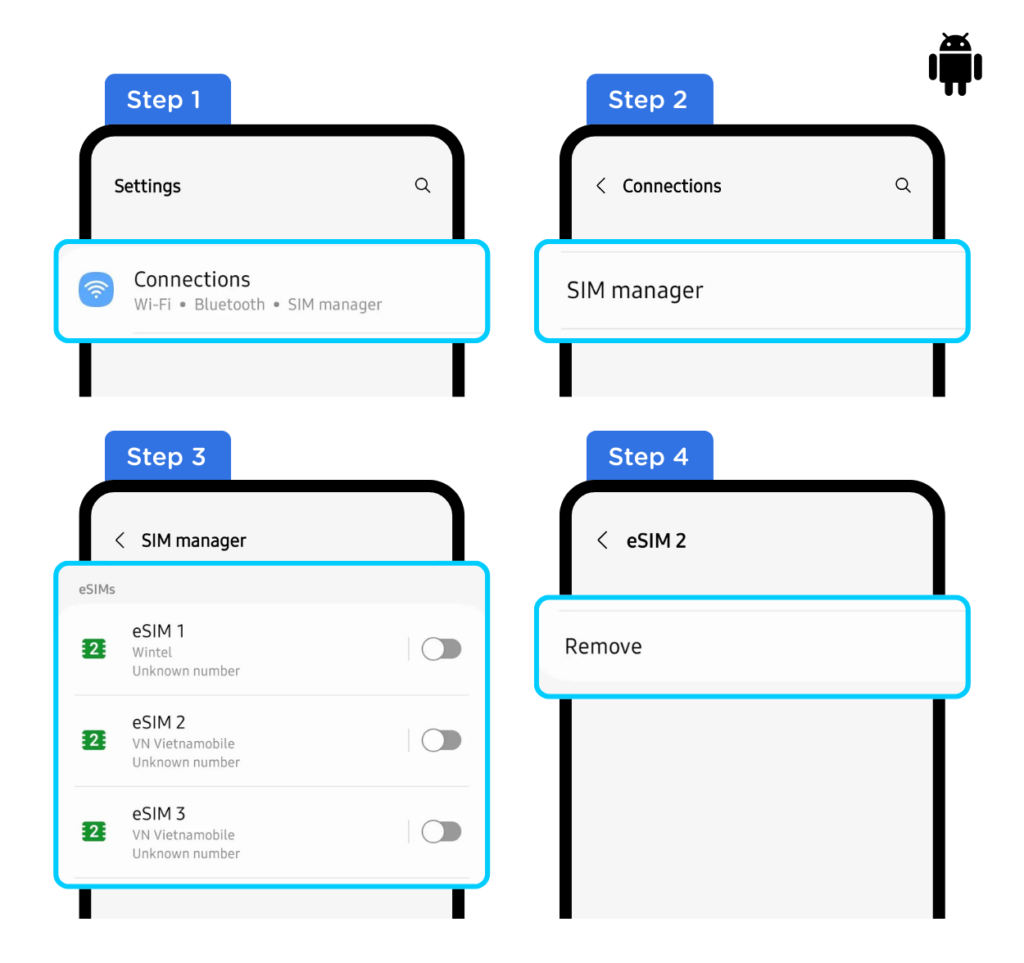
 ###### 안드로이드의 경우
 -
설정 > 사이.
-
'SIM 카드 관리자'를 선택하세요.
-
제거하려는 eSIM을 선택합니다.
-
'제거'를 선택하세요.
 ##### 2. 문제 해결
 -
삭제 옵션이 회색으로 표시되거나 사용할 수 없는 경우: 장치 다시 시작: 간단히 다시 시작하면 일시적인 소프트웨어 결함이 해결되는 경우가 많습니다.
-
소프트웨어 업데이트 확인: 장치의 운영 체제가 최신인지 확인하세요. 오래된 소프트웨어는 때때로 호환성 문제를 일으킬 수 있습니다.
-
네트워크 문제: 안정적인 네트워크 연결이 있는지 확인하세요. 때로는 장치가 이동통신사의 서버와 제대로 통신하려면 네트워크 연결이 필요할 수도 있습니다.
-
여전히 eSIM을 삭제할 수 없는 경우: Gohub 고객 지원팀에 문의하세요. 이것이 가장 중요한 단계입니다. 구체적인 지원을 제공하고 문제를 해결할 수 있습니다. 검색 결과에 따라 연락하는 방법은 다음과 같습니다.
-
추가 질문이나 우려 사항이 있는 경우 cs@gohub.com 또는 WhatsApp(+1 (302) 899-2888)을 통해 지원팀에 언제든지 문의하세요. 또는 다음 링크를 사용하여 당사 서비스에 빠르게 액세스할 수 있습니다: https://wa.me/+13028992888. 우리는 당신을 돕기 위해 여기 있습니다.
-
Gohub의 중요 참고 사항: Gohub는 eSIM이 장치에서 삭제되면 다시 설치할 수 없다고 말합니다.
-
또한 삭제된 eSIM의 복구를 지원할 수 없다고 명시합니다.
-
이동통신사별 문제: 드문 경우지만 eSIM 프로필을 제공한 이동통신사가 지원을 제공해야 할 수도 있습니다.
3. 주요 고려 사항
-
eSIM 제한사항: eSIM에는 제한사항이 있을 수 있으며 삭제와 같은 일부 작업은 되돌릴 수 없다는 점에 유의하세요.
-
이동통신사 지원: 이동통신사 관련 문제가 의심되는 경우 이동통신사 지원팀에 문의하는 것도 도움이 될 수 있습니다.
eSIM 문제를 해결하려면 네트워크 설정을 어떻게 재설정하나요?
1. 문제 해결
네트워크 설정을 재설정하면 eSIM과 관련된 문제를 포함한 연결 문제를 해결할 수 있는 경우가 많습니다. iOS 및 Android에서 수행하는 방법은 다음과 같습니다.
iOS의 경우
-
설정으로 이동: 설정 앱을 엽니다.
-
일반을 탭하세요. '일반'을 선택하세요.
-
아래로 스크롤하여 iPhone/iPad 전송 또는 재설정을 탭합니다. "iPhone/iPad 전송 또는 재설정"을 선택합니다.
-
재설정을 탭하세요. '재설정'을 선택하세요.
-
네트워크 설정 재설정을 탭하세요. '네트워크 설정 재설정'을 선택하세요.
-
비밀번호 입력: 기기의 비밀번호를 입력하라는 메시지가 표시됩니다.
-
확인: 재설정을 확인합니다.
안드로이드의 경우
(기기 및 Android 버전에 따라 단계가 약간 다를 수 있습니다)
-
설정으로 이동: 설정 앱을 엽니다.
-
일반 관리 또는 시스템을 탭합니다. 정확한 옵션은 다를 수 있습니다.
-
재설정 또는 재설정 옵션을 탭합니다. "재설정" 또는 "옵션 재설정"을 선택합니다.
-
네트워크 설정 재설정 또는 Wi-Fi, 모바일 및 Bluetooth 재설정을 탭합니다. 적절한 옵션을 선택합니다.
-
확인: 재설정을 확인합니다.
2. 네트워크 설정을 재설정하면 도움이 되는 이유
이 작업을 수행하면 Wi-Fi 비밀번호, 셀룰러 설정, VPN 설정이 지워지며 eSIM에 영향을 줄 수 있는 충돌이 해결되는 경우가 많습니다. 이는 고객 여정을 향상시키는 데 유용한 절차를 제공하는 당사의 CX 전략에 속합니다.