
Problemi generali di gestione dell'eSIM
Cosa devo fare se non riesco a eliminare una eSIM Gohub dal mio dispositivo?
Se riscontri problemi nell'eliminazione di una eSIM Gohub dal tuo dispositivo, ecco una ripartizione dei passaggi e cosa fare se riscontri problemi:
1. Passaggi generali di eliminazione
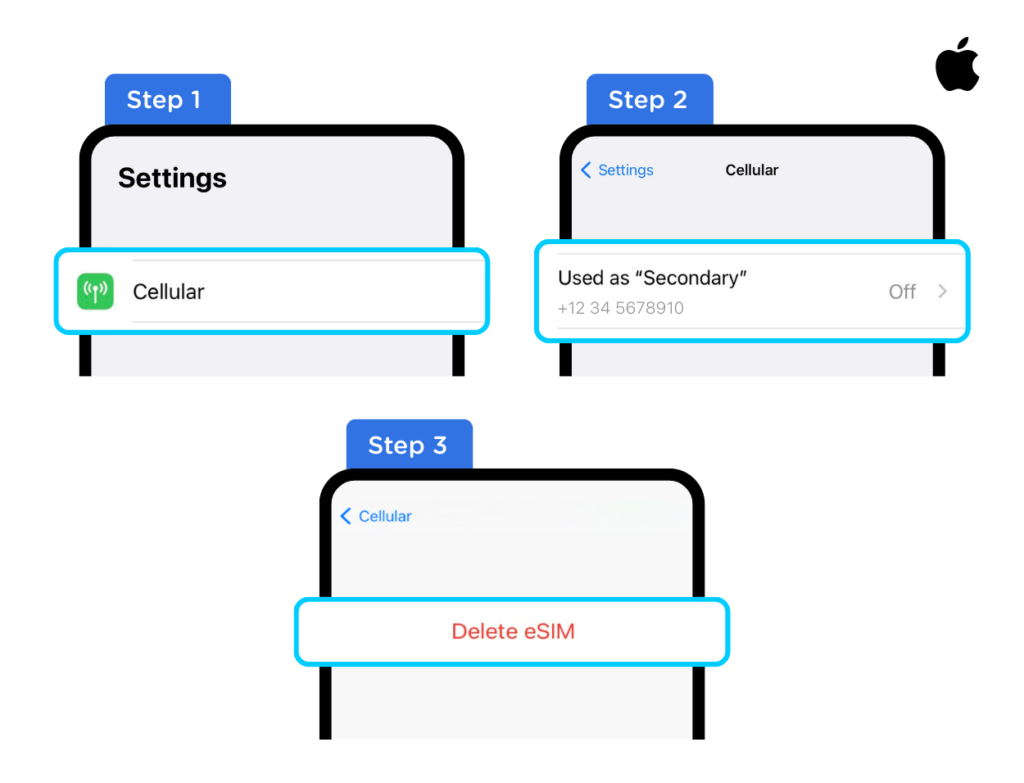
Per iOS
-
Vai su Impostazioni > Cellulare.
-
Seleziona l'eSIM che desideri rimuovere.
-
Scorri verso il basso e tocca "Elimina eSIM" o "Elimina piano cellulare".
 ###### Per Android
 -
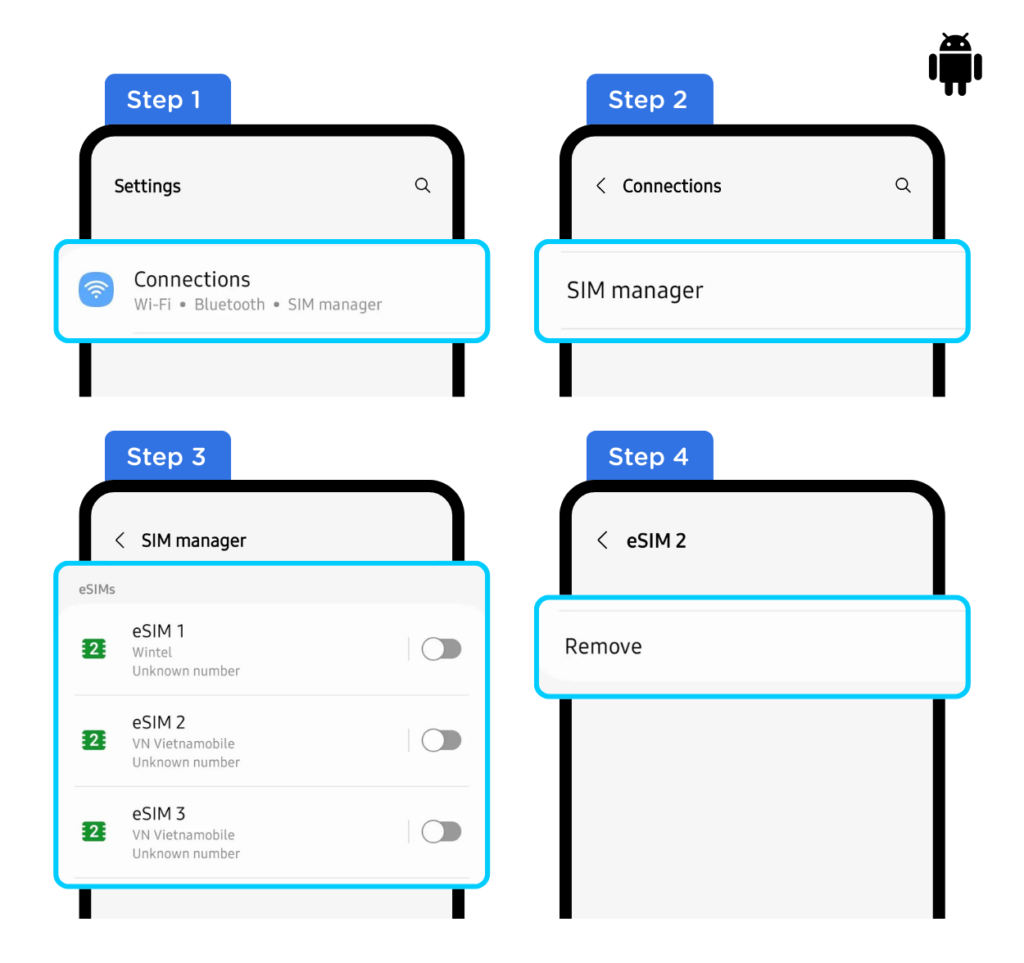
Vai su Impostazioni > Connessioni.
-
Scegli "Gestore carta SIM".
-
Seleziona l'eSIM che desideri rimuovere.
-
Seleziona "Rimuovi".
 ##### 2. Risoluzione dei problemi
 -
Se l'opzione di eliminazione è disattivata o non disponibile: Riavvia il tuo dispositivo: un semplice riavvio può spesso risolvere problemi temporanei del software.
-
Verifica la disponibilità di aggiornamenti software: assicurati che il sistema operativo del tuo dispositivo sia aggiornato. Il software obsoleto a volte può causare problemi di compatibilità.
-
Problemi di rete: assicurati di avere una connessione di rete stabile, a volte è necessaria una connessione di rete affinché il dispositivo possa comunicare correttamente con i server dell'operatore.
-
Se ancora non riesci a eliminare l'eSIM: Contatta l'assistenza clienti Gohub: questo è il passaggio più importante. Possono fornire assistenza specifica e risolvere il problema. Ecco come contattarli in base ai risultati della ricerca.
-
Se hai ulteriori domande o dubbi, non esitare a contattare il nostro team di supporto all'indirizzo cs@gohub.com o tramite WhatsApp al numero +1 (302) 899-2888. In alternativa puoi utilizzare questo link per accedere velocemente ai nostri servizi: https://wa.me/+13028992888. Siamo qui per aiutarti.
-
Note importanti da Gohub: Gohub rileva che una volta eliminata una eSIM da un dispositivo, non può essere reinstallata.
-
Dichiarano inoltre di non essere in grado di fornire assistenza per il recupero di una eSIM eliminata.
-
Problemi specifici dell'operatore: in alcuni rari casi, l'operatore che ha fornito il profilo eSIM potrebbe dover fornire assistenza.
3. Considerazioni chiave
-
Limitazioni eSIM: tieni presente che le eSIM possono avere limitazioni e alcune azioni, come l'eliminazione, possono essere irreversibili.
-
Assistenza dell'operatore: se sospetti un problema relativo all'operatore, potrebbe essere utile anche contattare l'assistenza dell'operatore di telefonia mobile.
Come posso ripristinare le impostazioni di rete per risolvere i problemi relativi all'eSIM?
1. Risoluzione dei problemi
Il ripristino delle impostazioni di rete può spesso risolvere i problemi di connettività, compresi quelli relativi alle eSIM. Ecco come farlo su iOS e Android:
Per iOS
-
Vai su Impostazioni: apri l'app Impostazioni.
-
Tocca Generale: seleziona "Generale".
-
Scorri verso il basso e tocca Trasferisci o ripristina iPhone/iPad: seleziona "Trasferisci o ripristina iPhone/iPad".
-
Tocca Ripristina: seleziona "Ripristina".
-
Tocca Ripristina impostazioni di rete: seleziona "Ripristina impostazioni di rete".
-
Inserisci il tuo passcode: ti verrà richiesto di inserire il passcode del tuo dispositivo.
-
Conferma: conferma il ripristino.
Per Android
(I passaggi possono variare leggermente in base al dispositivo e alla versione di Android)
-
Vai su Impostazioni: apri l'app Impostazioni.
-
Tocca Gestione generale o Sistema: l'opzione esatta può variare.
-
Tocca Ripristina o Opzioni di ripristino: seleziona "Ripristina" o "Opzioni di ripristino".
-
Tocca Ripristina impostazioni di rete o Ripristina Wi-Fi, cellulare e Bluetooth: seleziona l'opzione appropriata.
-
Conferma: conferma il ripristino.
2. Perché è utile ripristinare le impostazioni di rete
Questa azione cancella le password Wi-Fi, le impostazioni del cellulare e le impostazioni VPN, spesso risolvendo i conflitti che potrebbero influenzare la tua eSIM. Ciò rientra nella nostra strategia CX di fornire procedure utili per migliorare il percorso del cliente.