
ปัญหาการจัดการ eSIM ทั่วไป
ฉันควรทำอย่างไรหากไม่สามารถลบ Gohub eSIM ออกจากอุปกรณ์ได้
หากคุณประสบปัญหาในการลบ Gohub eSIM ออกจากอุปกรณ์ของคุณ ต่อไปนี้เป็นรายละเอียดขั้นตอนและสิ่งที่ควรทำหากคุณประสบปัญหา:
1. ขั้นตอนการลบทั่วไป
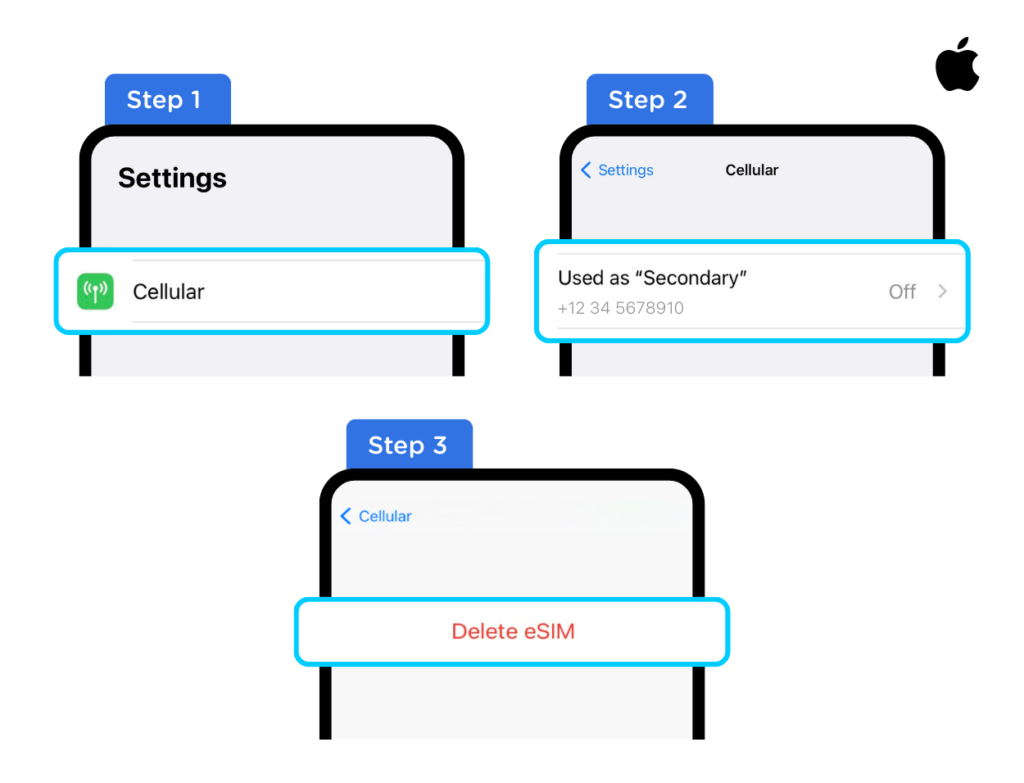
สำหรับ iOS
-
ไปที่การตั้งค่า > เซลล์
-
เลือก eSIM ที่คุณต้องการลบ
-
เลื่อนลงแล้วแตะ "ลบ eSIM" หรือ "ลบแผนบริการเซลลูลาร์"
 ###### สำหรับ Android
 -
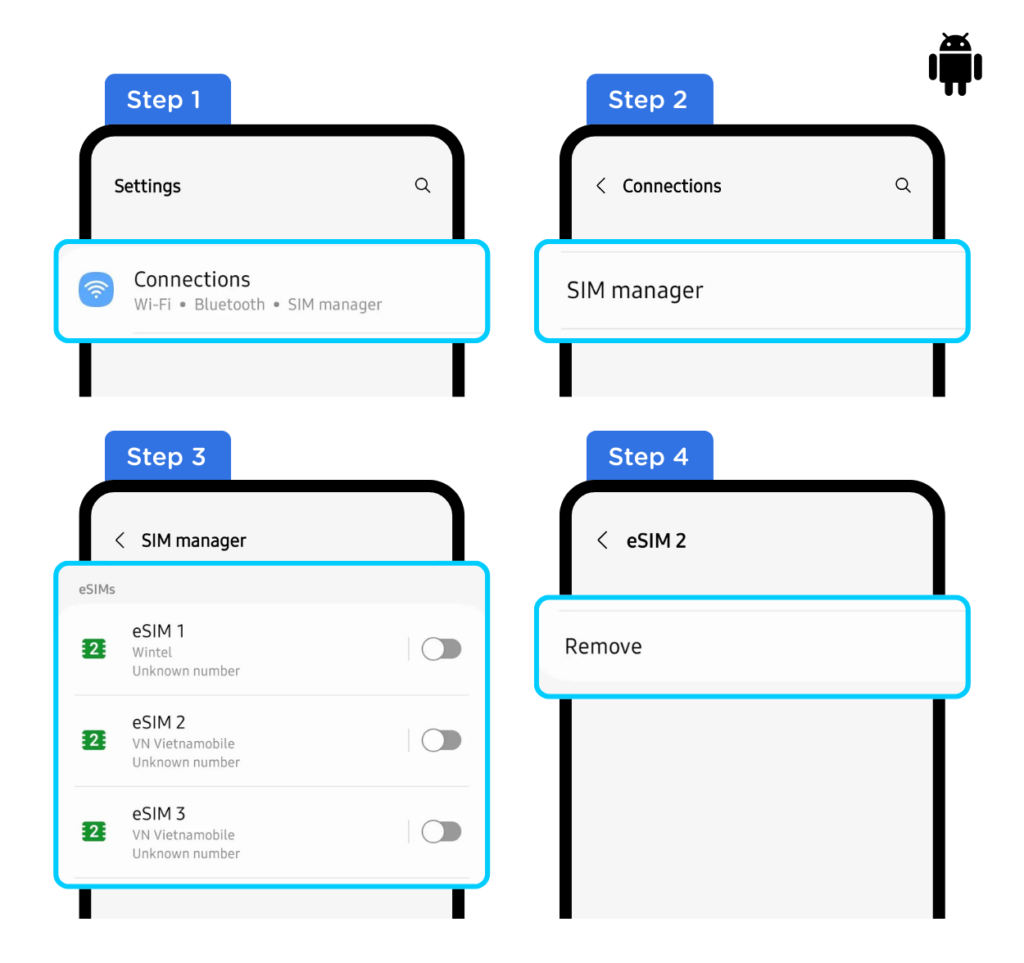
ไปที่การตั้งค่า > การเชื่อมต่อ
-
เลือก "ผู้จัดการซิมการ์ด"
-
เลือก eSIM ที่คุณต้องการลบ
-
เลือก "ลบ"
 ##### 2. การแก้ไขปัญหา
 -
หากตัวเลือกการลบเป็นสีเทาหรือไม่พร้อมใช้งาน: รีสตาร์ทอุปกรณ์ของคุณ: การรีสตาร์ทง่ายๆ มักจะสามารถแก้ไขข้อบกพร่องของซอฟต์แวร์ชั่วคราวได้
-
ตรวจสอบการอัปเดตซอฟต์แวร์: ตรวจสอบให้แน่ใจว่าระบบปฏิบัติการของอุปกรณ์ของคุณเป็นเวอร์ชันล่าสุด ซอฟต์แวร์ที่ล้าสมัยบางครั้งอาจทำให้เกิดปัญหาความเข้ากันได้
-
ปัญหาเครือข่าย: ตรวจสอบให้แน่ใจว่าคุณมีการเชื่อมต่อเครือข่ายที่เสถียร บางครั้งจำเป็นต้องมีการเชื่อมต่อเครือข่ายเพื่อให้อุปกรณ์สื่อสารกับเซิร์ฟเวอร์ของผู้ให้บริการได้อย่างเหมาะสม
-
หากคุณยังคงไม่สามารถลบ eSIM ได้: ติดต่อฝ่ายสนับสนุนลูกค้า Gohub: นี่เป็นขั้นตอนที่สำคัญที่สุด พวกเขาสามารถให้ความช่วยเหลือเฉพาะและแก้ไขปัญหาได้ ต่อไปนี้เป็นวิธีติดต่อพวกเขาตามผลการค้นหา
-
หากคุณมีคำถามหรือข้อกังวลเพิ่มเติม โปรดติดต่อทีมสนับสนุนของเราที่ cs@gohub.com หรือทาง WhatsApp ที่หมายเลข +1 (302) 899-2888 หรือคุณสามารถใช้ลิงก์นี้เพื่อเข้าถึงบริการของเราได้อย่างรวดเร็ว: https://wa.me/+13028992888 เราอยู่ที่นี่เพื่อช่วยเหลือคุณ
-
หมายเหตุสำคัญจาก Gohub: Gohub ตั้งข้อสังเกตว่าเมื่อลบ eSIM ออกจากอุปกรณ์แล้ว จะไม่สามารถติดตั้งใหม่ได้
-
พวกเขายังระบุด้วยว่าพวกเขาไม่สามารถช่วยเหลือในการกู้คืน eSIM ที่ถูกลบไปแล้วได้
-
ปัญหาเฉพาะของผู้ให้บริการ: ในบางกรณีซึ่งเกิดขึ้นไม่บ่อยนัก ผู้ให้บริการที่ให้โปรไฟล์ eSIM อาจต้องให้ความช่วยเหลือ
3. ข้อควรพิจารณาที่สำคัญ
-
ข้อจำกัด eSIM: โปรดทราบว่า eSIM อาจมีข้อจำกัด และการดำเนินการบางอย่าง เช่น การลบออก อาจไม่สามารถย้อนกลับได้
-
การสนับสนุนของผู้ให้บริการ: หากคุณสงสัยว่าปัญหาเกี่ยวกับผู้ให้บริการ การติดต่อฝ่ายสนับสนุนของผู้ให้บริการมือถือของคุณอาจเป็นประโยชน์เช่นกัน
ฉันจะรีเซ็ตการตั้งค่าเครือข่ายเพื่อแก้ไขปัญหา eSIM ได้อย่างไร
1. การแก้ไขปัญหา
การรีเซ็ตการตั้งค่าเครือข่ายมักจะสามารถแก้ไขปัญหาการเชื่อมต่อได้ รวมถึงปัญหาที่เกี่ยวข้องกับ eSIM ด้วย ต่อไปนี้เป็นวิธีดำเนินการบน iOS และ Android:
สำหรับ iOS
-
ไปที่การตั้งค่า: เปิดแอปการตั้งค่า
-
แตะทั่วไป: เลือก "ทั่วไป"
-
เลื่อนลงแล้วแตะถ่ายโอนหรือรีเซ็ต iPhone/iPad: เลือก "ถ่ายโอนหรือรีเซ็ต iPhone/iPad"
-
แตะรีเซ็ต: เลือก "รีเซ็ต"
-
แตะรีเซ็ตการตั้งค่าเครือข่าย: เลือก "รีเซ็ตการตั้งค่าเครือข่าย"
-
ป้อนรหัสผ่านของคุณ: คุณจะได้รับแจ้งให้ป้อนรหัสผ่านของอุปกรณ์
-
ยืนยัน: ยืนยันการรีเซ็ต
สำหรับ Android
(ขั้นตอนอาจแตกต่างกันเล็กน้อยตามอุปกรณ์และเวอร์ชัน Android)
-
ไปที่การตั้งค่า: เปิดแอปการตั้งค่า
-
แตะการจัดการทั่วไปหรือระบบ: ตัวเลือกที่แน่นอนอาจแตกต่างกันไป
-
แตะรีเซ็ตหรือรีเซ็ตตัวเลือก: เลือก "รีเซ็ต" หรือ "รีเซ็ตตัวเลือก"
-
แตะรีเซ็ตการตั้งค่าเครือข่ายหรือรีเซ็ต Wi-Fi มือถือ และบลูทูธ: เลือกตัวเลือกที่เหมาะสม
-
ยืนยัน: ยืนยันการรีเซ็ต
2. เหตุใดการรีเซ็ตการตั้งค่าเครือข่ายจึงช่วยได้
การดำเนินการนี้จะล้างรหัสผ่าน Wi-Fi การตั้งค่าเซลลูลาร์ และการตั้งค่า VPN ซึ่งมักจะแก้ไขข้อขัดแย้งที่อาจส่งผลต่อ eSIM ของคุณ นี่ถือเป็นกลยุทธ์ CX ของเราในการจัดหาขั้นตอนที่เป็นประโยชน์เพื่อยกระดับการเดินทางของลูกค้าของคุณ