Come effettuo un ordine sull'app Gohub?
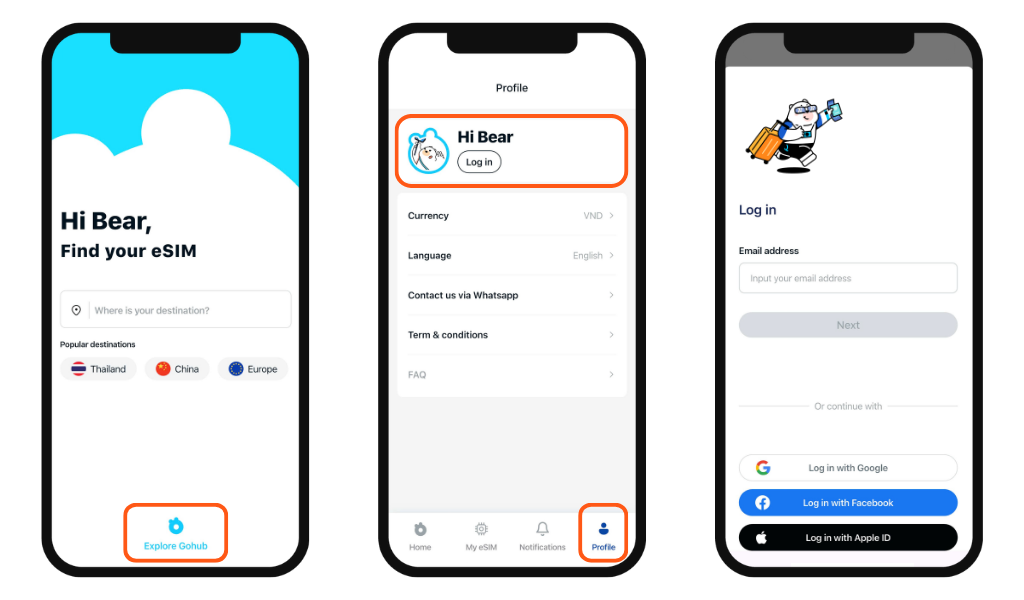
1. Accedi
Dalla schermata iniziale dell'app, toccare Esplora Gohub → andare alla sezione Profilo → Toccare Accedi. Poi accedere usando le stesse opzioni: email, Google, Facebook o Apple ID.
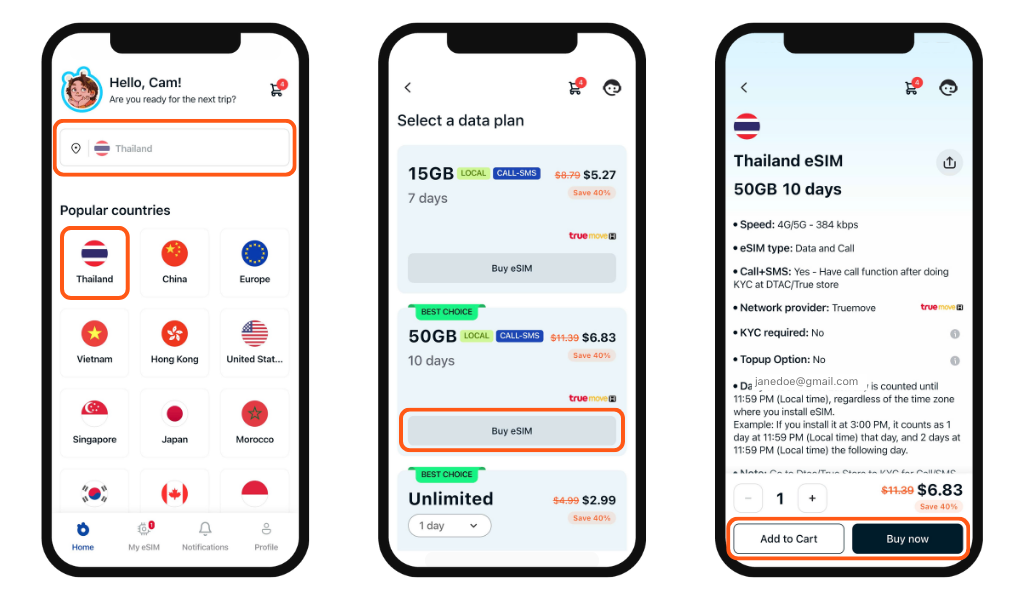
2. Cerca la tua destinazione
Passare alla sezione Home, poi digitare direttamente nella barra di ricerca o toccare un paese dall'elenco dei paesi popolari
3. Seleziona un piano
Toccare "Acquista eSIM" su qualsiasi scheda del piano per visualizzare i dettagli completi, inclusi la quantità di dati, la validità, la velocità di rete e qualsiasi nota importante come i requisiti KYC.
4. Aggiungi al carrello o acquista subito
- Toccare "Aggiungi al carrello" per continuare a sfogliare e acquistare più piani contemporaneamente
- Toccare "Acquista ora" per andare direttamente al pagamento
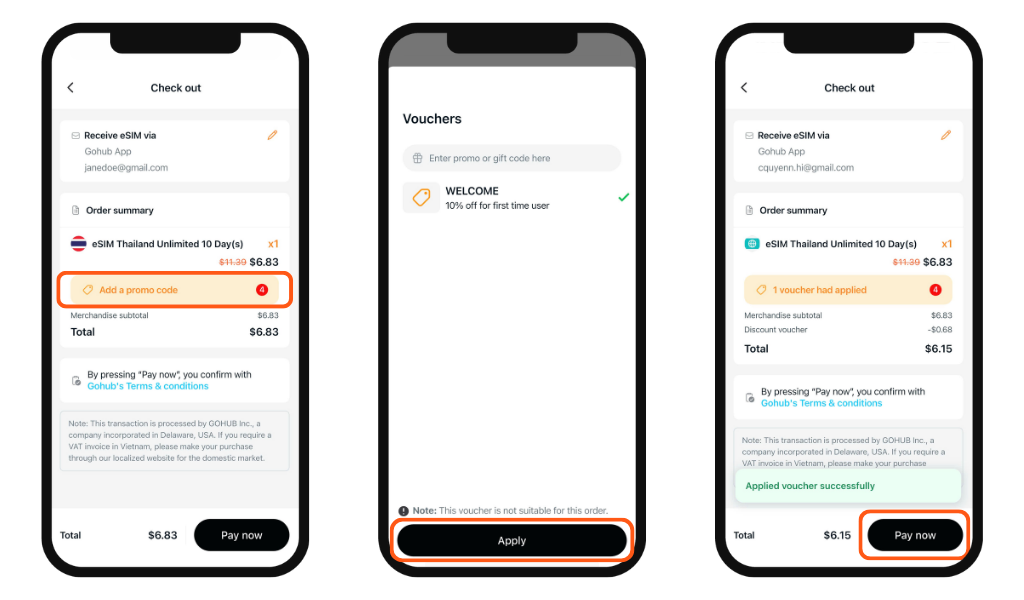
5. Applica un codice promozionale
Nella schermata di pagamento, toccare "Aggiungi un codice promozionale" per aprire il pannello Voucher. Inserire il codice manualmente o selezionare un coupon disponibile dall'elenco, poi toccare "Applica".
6. Completa il pagamento
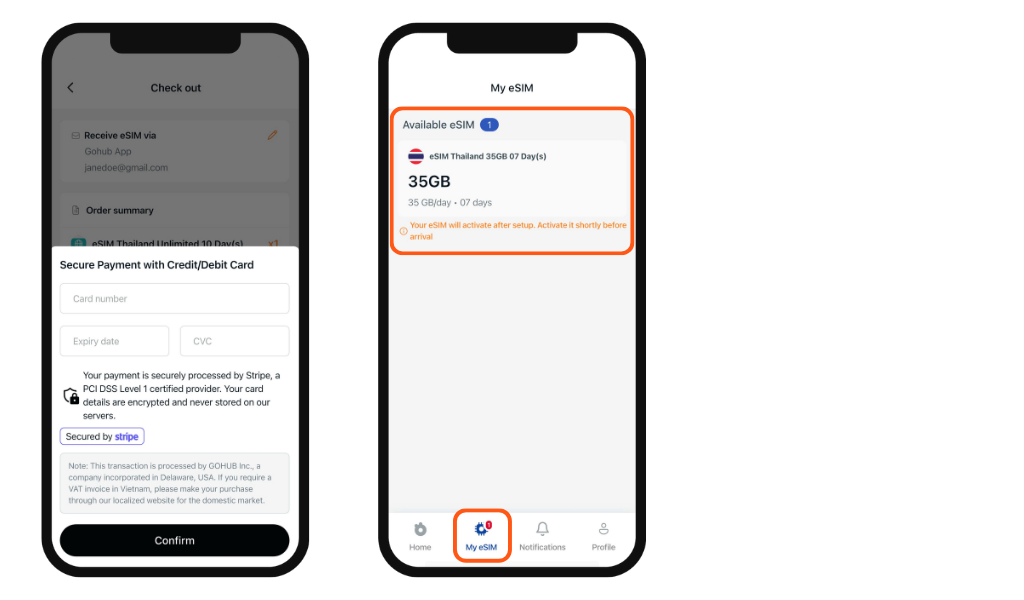
Rivedere il riepilogo dell'ordine, confermare i Termini e Condizioni di Gohub, poi toccare "Paga ora" per completare l'acquisto.
Una volta confermato il pagamento, l'eSIM sarà disponibile in due posti: nella sezione La mia eSIM dell'app per l'accesso immediato, e nella casella di posta elettronica registrata come backup.