
Genel eSIM Yönetimi Sorunları
Gohub eSIM'i cihazımdan silemiyorsam ne yapmalıyım?
Gohub eSIM'i cihazınızdan silme konusunda sorun yaşıyorsanız, adımların bir dökümü ve sorunlarla karşılaşırsanız ne yapmanız gerektiği aşağıda açıklanmıştır:
1. Genel Silme Adımları
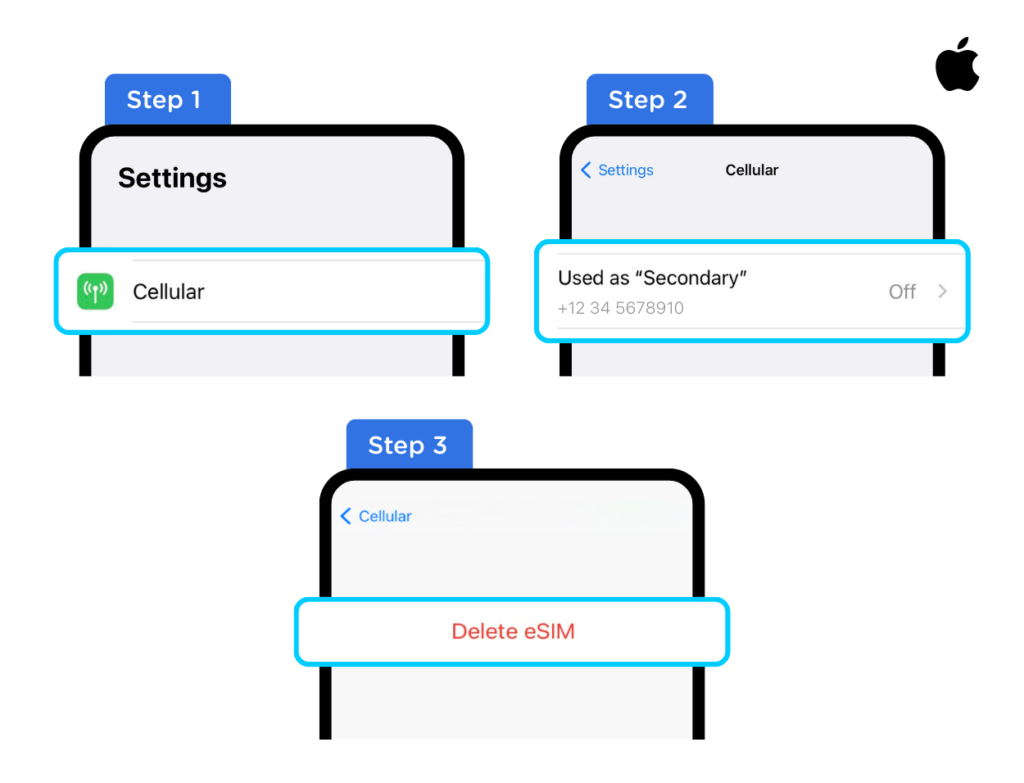
iOS için
-
Ayarlar > Ayarlar'a gidin. Hücresel.
-
Kaldırmak istediğiniz eSIM'i seçin.
-
Aşağı kaydırın ve "eSIM'i Sil" veya "Hücresel Planı Sil"e dokunun.
 ###### Android için
 -
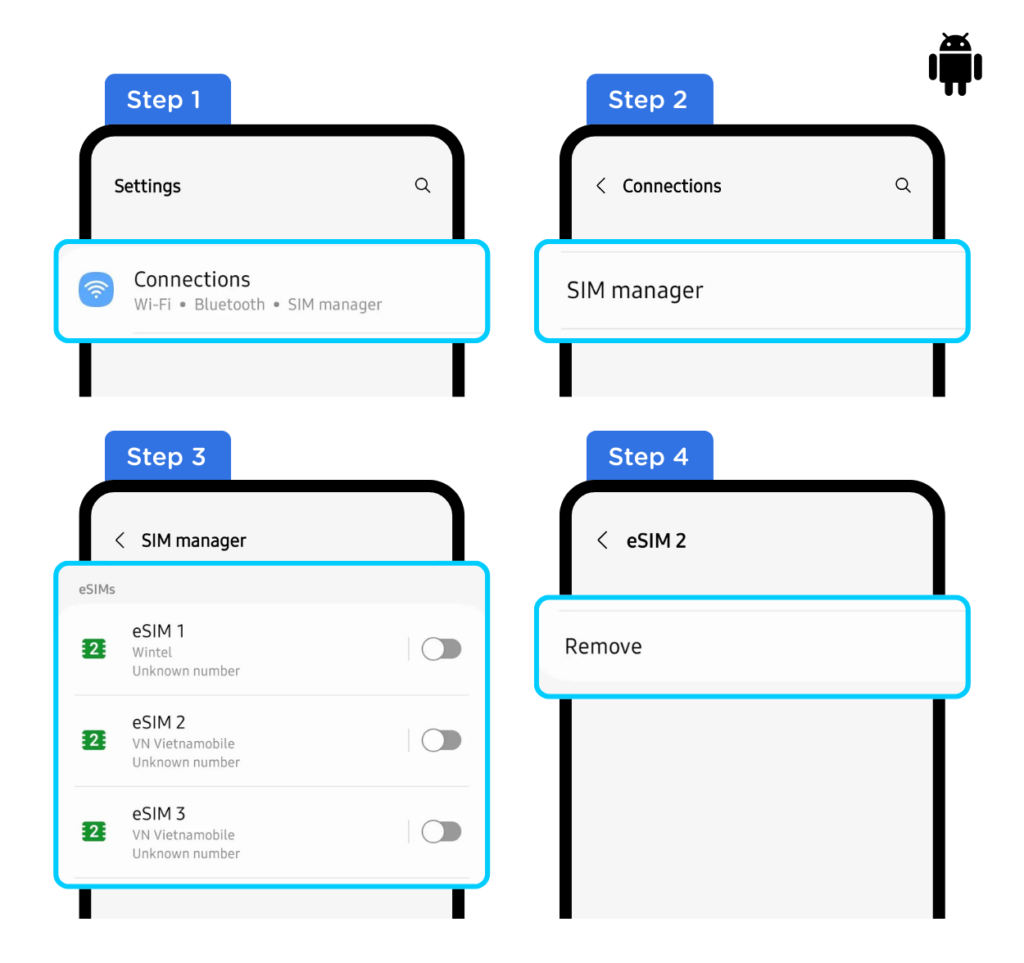
Ayarlar > Ayarlar'a gidin. Bağlantılar.
-
"SIM kart yöneticisi"ni seçin.
-
Kaldırmak istediğiniz eSIM'i seçin.
-
"Kaldır"ı seçin.
 ##### 2. Sorun giderme
 -
Silme seçeneği gri renkteyse veya kullanılamıyorsa: Cihazınızı yeniden başlatın: Basit bir yeniden başlatma işlemi genellikle geçici yazılım sorunlarını çözebilir.
-
Yazılım güncellemelerini kontrol edin: Cihazınızın işletim sisteminin güncel olduğundan emin olun. Güncel olmayan yazılımlar bazen uyumluluk sorunlarına neden olabilir.
-
Ağ sorunları: Sabit bir ağ bağlantınız olduğundan emin olun; bazen cihazın operatörün sunucularıyla düzgün şekilde iletişim kurabilmesi için bir ağ bağlantısı gerekebilir.
-
eSIM'i hâlâ silemiyorsanız: Gohub Müşteri Desteğiyle iletişime geçin: Bu en önemli adımdır. Özel yardım sağlayabilir ve sorunu giderebilirler. Arama sonuçlarına göre onlarla nasıl iletişime geçeceğiniz aşağıda açıklanmıştır.
-
Başka sorularınız veya endişeleriniz varsa cs@gohub.com adresinden veya +1 (302) 899-2888 numaralı telefondan WhatsApp aracılığıyla destek ekibimize ulaşmaktan çekinmeyin. Alternatif olarak hizmetlerimize hızlı bir şekilde erişmek için bu bağlantıyı kullanabilirsiniz: https://wa.me/+13028992888. Size yardımcı olmak için buradayız.
-
Gohub'dan Önemli Notlar: Gohub, bir eSIM'in bir cihazdan silindikten sonra yeniden yüklenemeyeceğini belirtiyor.
-
Ayrıca silinmiş bir eSIM'in kurtarılması konusunda yardımcı olamayacaklarını da belirtiyorlar.
-
Operatöre Özel Sorunlar: Bazı nadir durumlarda, eSIM profilini sağlayan operatörün yardım sağlaması gerekebilir.
3. Temel Hususlar
-
eSIM sınırlamaları: eSIM'lerin sınırlamaları olabileceğini ve bunları silmek gibi bazı eylemlerin geri alınamayacağını unutmayın.
-
Operatör desteği: Operatörle ilgili bir sorundan şüpheleniyorsanız mobil operatörünüzün desteğiyle iletişime geçmek de faydalı olabilir.
eSIM sorunlarını çözmek için ağ ayarlarımı nasıl sıfırlarım?
1. Sorun giderme
Ağ ayarlarınızı sıfırlamak, eSIM'lerle ilgili olanlar da dahil olmak üzere çoğu zaman bağlantı sorunlarını çözebilir. Bunu iOS ve Android'de nasıl yapacağınız aşağıda açıklanmıştır:
iOS için
-
Ayarlar'a gidin: Ayarlar uygulamasını açın.
-
Genel'e dokunun: "Genel"i seçin.
-
Aşağı Kaydırın ve iPhone/iPad'i Aktar veya Sıfırla'ya dokunun: "iPhone/iPad'i Aktar veya Sıfırla" seçeneğini seçin.
-
Sıfırla'ya dokunun: "Sıfırla"yı seçin.
-
Ağ Ayarlarını Sıfırla'ya dokunun: "Ağ Ayarlarını Sıfırla"yı seçin.
-
Şifrenizi Girin: Cihazınızın şifresini girmeniz istenecektir.
-
Onayla: Sıfırlamayı onaylayın.
Android için
(Adımlar cihaza ve Android sürümüne göre biraz değişebilir)
-
Ayarlar'a gidin: Ayarlar uygulamasını açın.
-
Genel Yönetim veya Sistem'e dokunun: Tam seçenek farklılık gösterebilir.
-
Sıfırla veya Sıfırlama Seçenekleri'ne dokunun: "Sıfırla" veya "Sıfırlama Seçenekleri"ni seçin.
-
Ağ Ayarlarını Sıfırla veya Wi-Fi, mobil ve Bluetooth'u Sıfırla'ya dokunun: Uygun seçeneği seçin.
-
Onayla: Sıfırlamayı onaylayın.
2. Ağ Ayarlarını Sıfırlamak Neden Yardımcı Olur?
Bu eylem Wi-Fi şifrelerinizi, hücresel ayarlarınızı ve VPN ayarlarınızı temizler ve genellikle eSIM'inizi etkileyebilecek çakışmaları çözer. Bu, müşteri yolculuğunuzu geliştirmek için yararlı prosedürler sağlamaya yönelik CX stratejimizin bir parçasıdır.