
सामान्य eSIM प्रबंधन मुद्दे
अगर मैं अपने डिवाइस से गोहब eSIM नहीं हटा सकता तो मुझे क्या करना चाहिए?
यदि आपको अपने डिवाइस से गोहब eSIM को हटाने में परेशानी हो रही है, तो यहां चरणों का विवरण दिया गया है और समस्या आने पर क्या करना है:
1. सामान्य विलोपन चरण
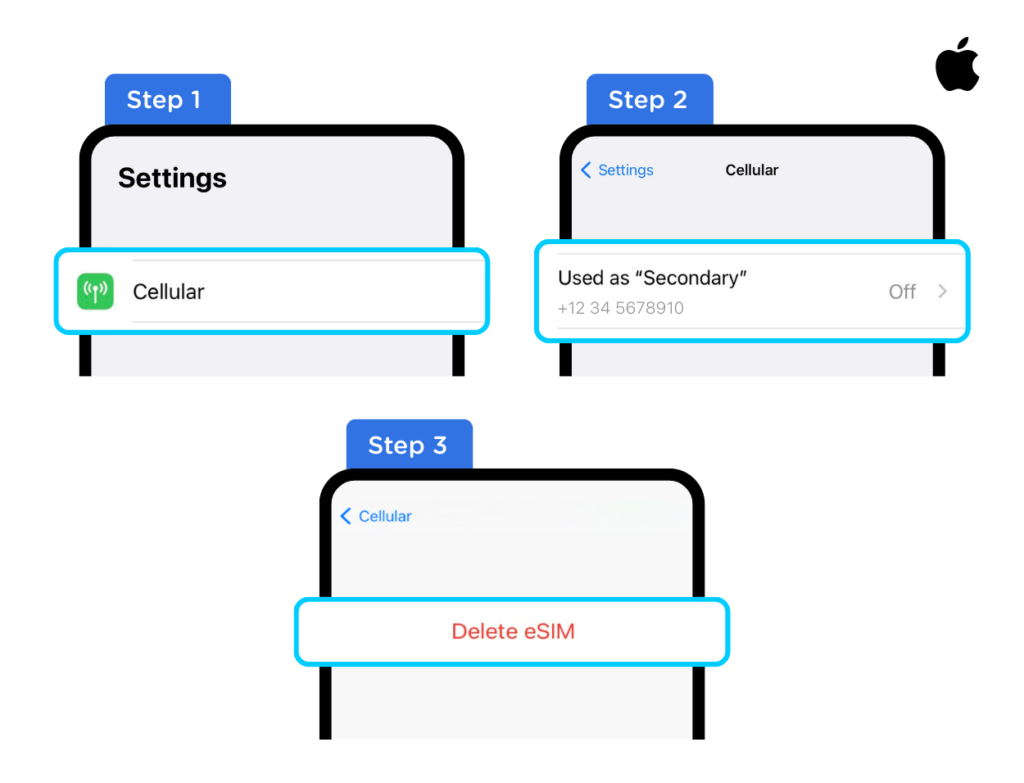
आईओएस के लिए
-
सेटिंग्स > पर जाएं; सेलुलर.
-
वह eSIM चुनें जिसे आप हटाना चाहते हैं।
-
नीचे स्क्रॉल करें और "डिलीट eSIM" या "डिलीट सेल्युलर प्लान" पर टैप करें।
 ###### एंड्रॉइड के लिए
 -
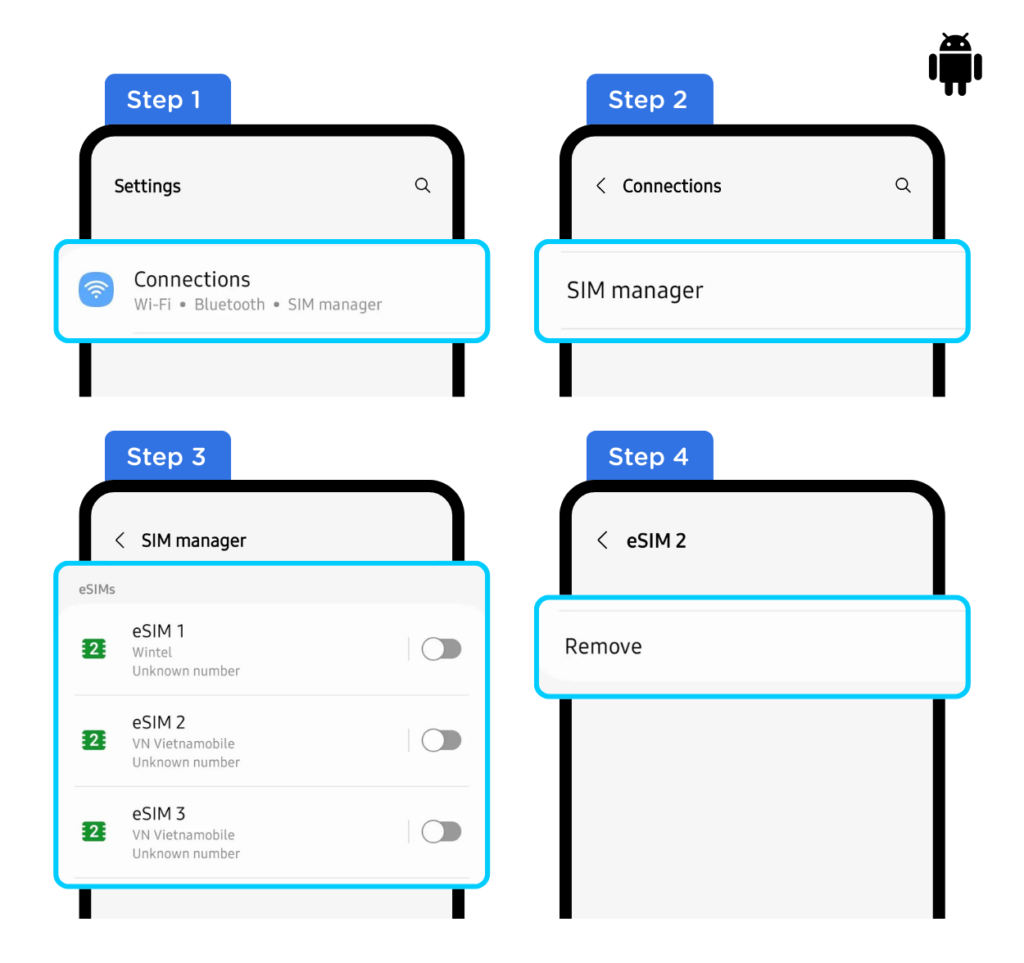
सेटिंग्स > पर जाएं; कनेक्शन.
-
"सिम कार्ड मैनेजर" चुनें।
-
वह eSIM चुनें जिसे आप हटाना चाहते हैं।
-
"निकालें" चुनें.
 ##### 2. समस्या निवारण
 -
यदि हटाने का विकल्प धूसर हो गया है या अनुपलब्ध है: अपने डिवाइस को पुनरारंभ करें: एक साधारण पुनरारंभ अक्सर अस्थायी सॉफ़्टवेयर गड़बड़ियों को हल कर सकता है।
-
सॉफ़्टवेयर अपडेट की जाँच करें: सुनिश्चित करें कि आपके डिवाइस का ऑपरेटिंग सिस्टम अद्यतित है। पुराना सॉफ़्टवेयर कभी-कभी संगतता समस्याओं का कारण बन सकता है।
-
नेटवर्क समस्याएं: सुनिश्चित करें कि आपके पास एक स्थिर नेटवर्क कनेक्शन है, कभी-कभी डिवाइस को वाहक के सर्वर के साथ ठीक से संचार करने के लिए नेटवर्क कनेक्शन की आवश्यकता होती है।
-
यदि आप अभी भी eSIM नहीं हटा सकते हैं: गोहब ग्राहक सहायता से संपर्क करें: यह सबसे महत्वपूर्ण कदम है। वे विशिष्ट सहायता प्रदान कर सकते हैं और समस्या का निवारण कर सकते हैं। खोज परिणामों के आधार पर उनसे संपर्क करने का तरीका यहां बताया गया है।
-
यदि आपके पास कोई और प्रश्न या चिंता है, तो बेझिझक हमारी सहायता टीम से cs@gohub.com पर या व्हाट्सएप के माध्यम से +1 (302) 899-2888 पर संपर्क करें। वैकल्पिक रूप से, आप हमारी सेवाओं तक शीघ्रता से पहुँचने के लिए इस लिंक का उपयोग कर सकते हैं: https://wa.me/+13028992888। हम आपकी सहायता के लिए यहां हैं।
-
गोहब से महत्वपूर्ण नोट्स: गोहब नोट करता है कि एक बार किसी डिवाइस से eSIM डिलीट हो जाने के बाद, इसे दोबारा इंस्टॉल नहीं किया जा सकता है।
-
वे यह भी कहते हैं कि वे हटाए गए eSIM को पुनर्प्राप्त करने में सहायता करने में असमर्थ हैं।
-
वाहक-विशिष्ट मुद्दे: कुछ दुर्लभ मामलों में, eSIM प्रोफ़ाइल प्रदान करने वाले वाहक को सहायता प्रदान करनी पड़ सकती है।
3. मुख्य विचार
-
eSIM सीमाएँ: ध्यान रखें कि eSIM की सीमाएँ हो सकती हैं, और उन्हें हटाने जैसी कुछ कार्रवाइयाँ अपरिवर्तनीय हो सकती हैं।
-
वाहक सहायता: यदि आपको वाहक से संबंधित किसी समस्या का संदेह है, तो अपने मोबाइल वाहक के समर्थन से संपर्क करना भी सहायक हो सकता है।
eSIM समस्याओं को हल करने के लिए मैं अपनी नेटवर्क सेटिंग्स कैसे रीसेट करूं?
1. समस्या निवारण
अपनी नेटवर्क सेटिंग्स को रीसेट करने से अक्सर कनेक्टिविटी समस्याएं हल हो सकती हैं, जिनमें eSIM से संबंधित समस्याएं भी शामिल हैं। आईओएस और एंड्रॉइड पर इसे कैसे करें यहां बताया गया है:
आईओएस के लिए
-
सेटिंग्स में जाएं: सेटिंग्स ऐप खोलें।
-
सामान्य टैप करें: "सामान्य" चुनें।
-
नीचे स्क्रॉल करें और ट्रांसफर या रीसेट आईफोन/आईपैड पर टैप करें: "ट्रांसफर या रीसेट आईफोन/आईपैड" चुनें।
-
रीसेट टैप करें: "रीसेट करें" चुनें।
-
नेटवर्क सेटिंग्स रीसेट करें पर टैप करें: "नेटवर्क सेटिंग्स रीसेट करें" चुनें।
-
अपना पासकोड दर्ज करें: आपको अपने डिवाइस का पासकोड दर्ज करने के लिए कहा जाएगा।
-
पुष्टि करें: रीसेट की पुष्टि करें।
एंड्रॉइड के लिए
(डिवाइस और Android संस्करण के अनुसार चरण थोड़े भिन्न हो सकते हैं)
-
सेटिंग्स में जाएं: सेटिंग्स ऐप खोलें।
-
सामान्य प्रबंधन या सिस्टम पर टैप करें: सटीक विकल्प भिन्न हो सकता है।
-
रीसेट या रीसेट विकल्प टैप करें: "रीसेट" या "रीसेट विकल्प" चुनें।
-
नेटवर्क सेटिंग्स रीसेट करें या वाई-फाई, मोबाइल और ब्लूटूथ रीसेट करें पर टैप करें: उचित विकल्प चुनें।
-
पुष्टि करें: रीसेट की पुष्टि करें।
2. नेटवर्क सेटिंग्स को रीसेट करने से मदद क्यों मिलती है
यह क्रिया आपके वाई-फाई पासवर्ड, सेल्युलर सेटिंग्स और वीपीएन सेटिंग्स को साफ़ करती है, अक्सर उन विवादों को हल करती है जो आपके eSIM को प्रभावित कर सकते हैं। यह आपकी ग्राहक यात्रा को बेहतर बनाने के लिए सहायक प्रक्रियाएँ प्रदान करने की हमारी सीएक्स रणनीति में आता है।